こんにちは、さち です。
このブログでは、無料で高機能な画像アプリ「Affinity」を使って画像を作成しています。
Affinity には、1つの「ショートカットキー」に複数の「ツール」を割り当てて、そのキーを押す度に「ツール」を順番に切り替える「ツールグループ」という機能があります。
しかし、先日「ショートカットキー」を押しても「ツールグループ」が動かないことに気付きました。
試行錯誤していると、Shift を押しながら「ショートカットキー」を押すと正常に動くことが判明。ただ、キーが離れていると片手での操作がつらい……。
ということで、Shift キーを押さなくても良いように変更してみます。
ツールグループが動作しない?
- 例えば下図のような設定では、 M キーを押す度にツールが「長方形選択」「楕円形選択」「列選択」「行選択」と順番に切り替わります。
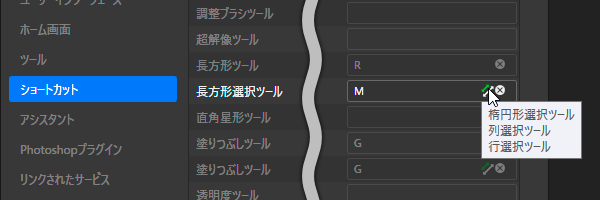
- そこで、「長方形選択」ツールの状態で M キーを押してみますが……

- 「長方形選択」ツールのまま変わりません。バグっているのかと勘違いしそうですが……
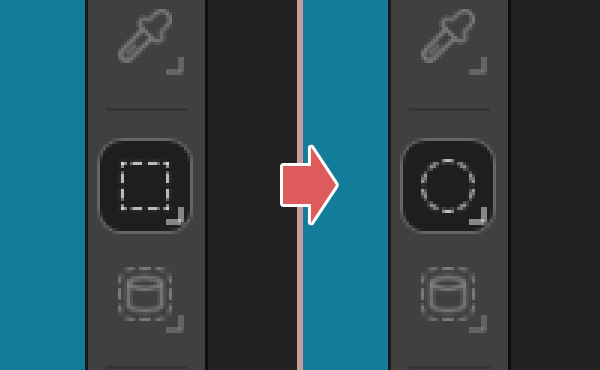
- Shift + M キー押すと、「楕円形選択」ツールに変わります。

片手でキーボードを操作していると Shift キーを押すのが大変です。M キーだけで切り替えられるように変更していきましょう。
解決方法
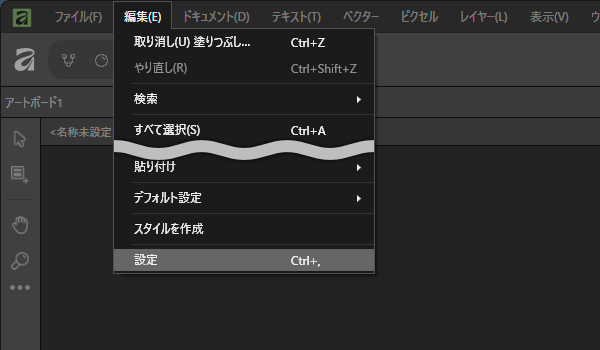
- メニューの「編集」→「設定( Ctrl + , )」と進みます。
- 左側にある「ツール」をクリック。
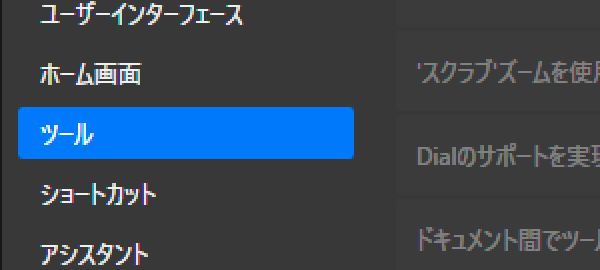
- 「Shiftキーを使用してツールグループを切り替え」をオフにします。
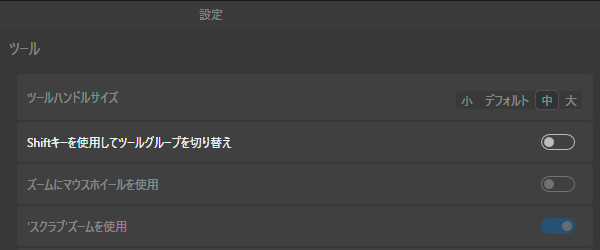
- これで、M キーを押すだけで……
- 他のツールに切り替わるようになりました。
Affinity に関する他の記事

Affinity
「Affinity」の記事一覧です。
at.sachi-web.com
コメント