こんにちは、さち です。
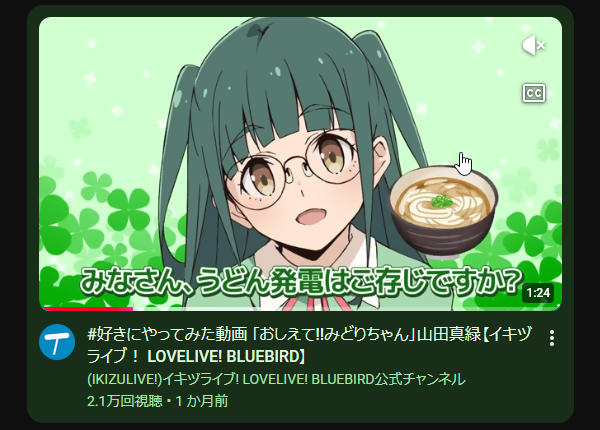
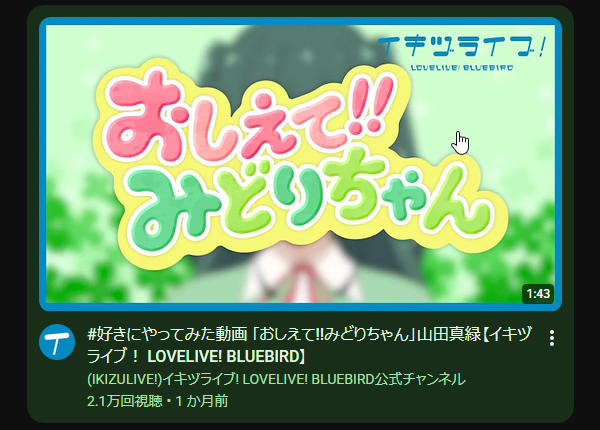
PC ウェブ版の YouTube には、動画の「サムネイル」に「カーソル」を合わせると「プレビュー(自動再生)」が行われますよね。
このプレビュー機能にひとつ不満があります。「サムネイル」をクリックすると、動画の再生がプレビューの続きからはじまることです。
「カーソル」がサムネイルに重なったまま離席したりすると、後で動画を見ようとすると最初に戻すのが地味に面倒なんですよね……。
ということで、この「プレビュー」の機能を無効(オフ)にしてみましょう。
操作手順
- 動画のサムネイルの上に……
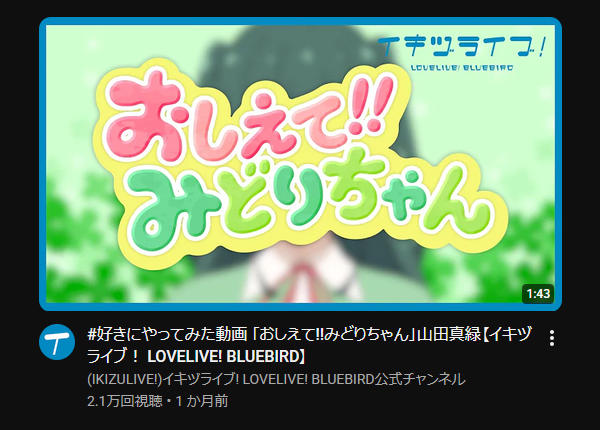
- 「カーソル」を重ねると「プレビュー(自動再生)」がはじまります。この機能を無効にしてみましょう。
- YouTube サイトの画面右上にある、自分の「アカウント(アバター)」アイコンをクリック。
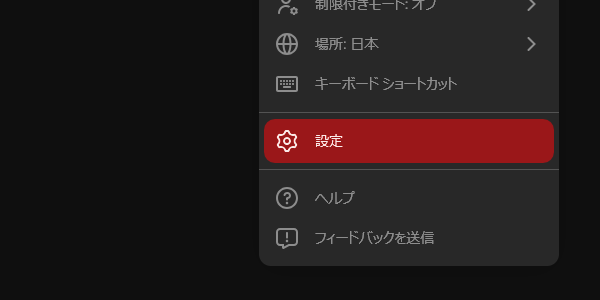
- メニューが表示されたら「設定」をクリック。
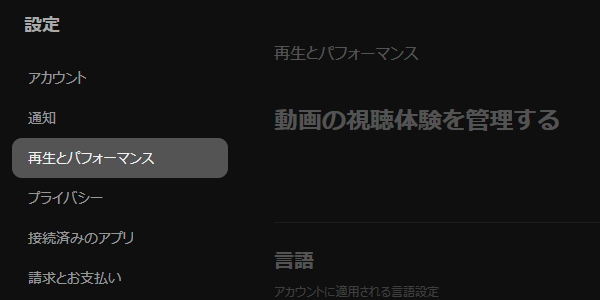
- 左側にある「再生とパフォーマンス」をクリック。
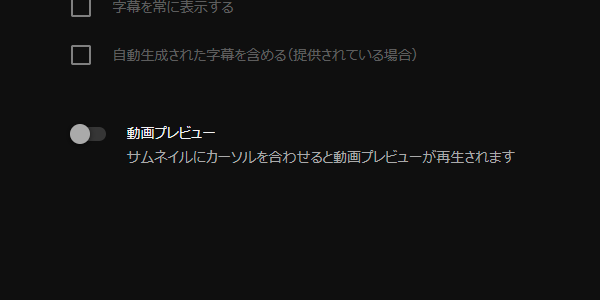
- 「動画プレビュー」をオフにします。
- これで、動画サムネイルに「カーソル」を重ねても「プレビュー(自動再生)」は行われません。
動画の紹介
この記事で使用させてもらったショート動画は、「イキヅライブ! LOVELIVE! BLUEBIRD」公式チャンネルの「おしえて!!みどりちゃん」です。
コメント