
こんにちは、さち です。
このブログでは、無料で高機能な画像アプリ「Affinity」を使って画像を作成しています。
今回は、この Affinity で、少し複雑なテキスト装飾(テキストデコレーション)を作ってみます。
「テキスト」の内容を変えたときに、装飾の形も追従するように作るのが目標です。
完成予想図
上図のように装飾をした「テキスト」を作ってみようと思います。
今回は、作成にあたって目標があります。
サクッと「テキスト」の内容や「配色」を変えたりできるように、後からの再編集が簡単な構造にすることです。
つまり、テキスト変更したときに装飾の形も追従するように作ってみます。
作成手順
【手順1】 基礎となるテキストを作成
- 最初に「テキスト」を作成します。

- テキストの「塗りつぶし」「境界線」の設定はこんな感じ。(白い輪郭の線は「境界線」で作成)
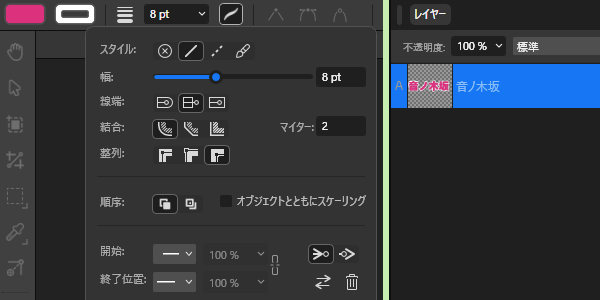
- さらに、「レイヤーエフェクト」で「外側のシャドウ」を追加します。
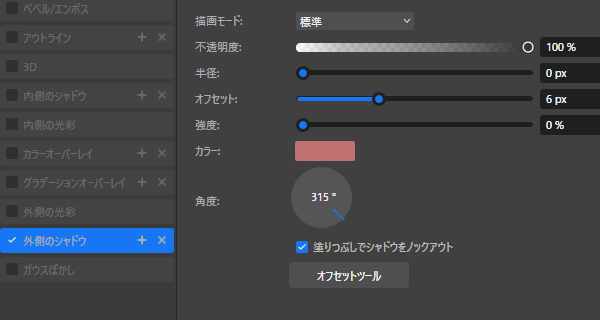
- テキストにドロップシャドウが付きました。

【手順2】 シンボル(クローン)を作成
- 前項で作成した「テキスト」レイヤーを選択して……
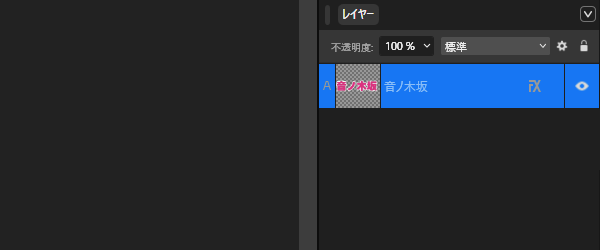
- 「シンボル(クローン)」を作成します。
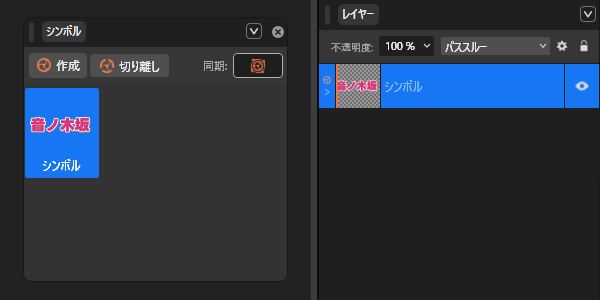
- 「シンボル」レイヤーを複製して、下側(後面)の「シンボル」の中にある「テキスト」レイヤーを選択。「リンク」パネルの「レイヤーエフェクトパラメータ」の右端にある「link_2」アイコンをクリックして……
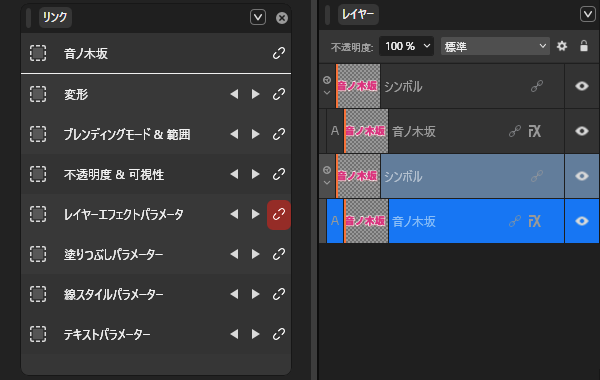
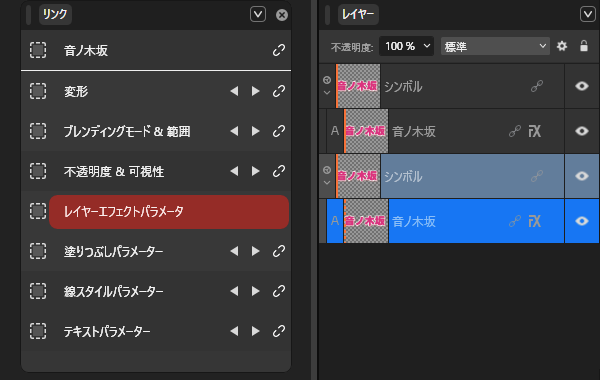
- 「リンクを解除」します。(「link_2」アイコンが消えればOK)
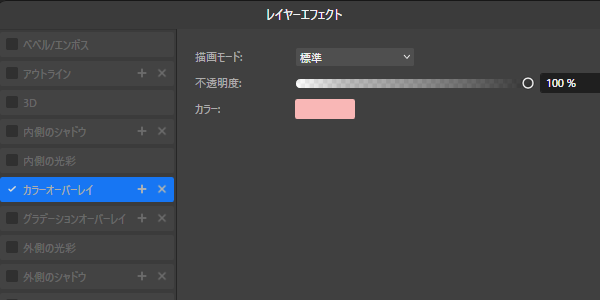
- 続いて、リンクを解除した「テキスト」の「レイヤーエフェクト」を開きます。「外側のシャドウ」を削除して、こんな感じの「カラーオーバーレイ」を追加します。
- また、こんな感じの「アウトライン」も追加。「カラー」は先ほどの「オーバーレイ」と同じものにします。
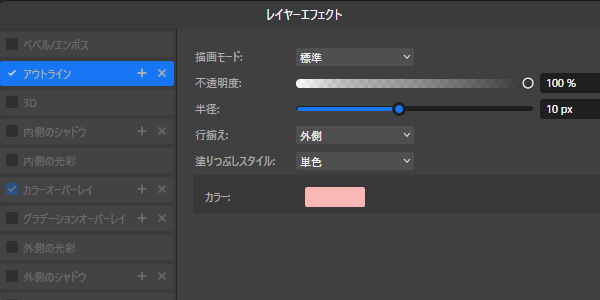
- さらに、「アウトライン」の右側にある「」をクリックして2個目の「アウトライン」を追加します。
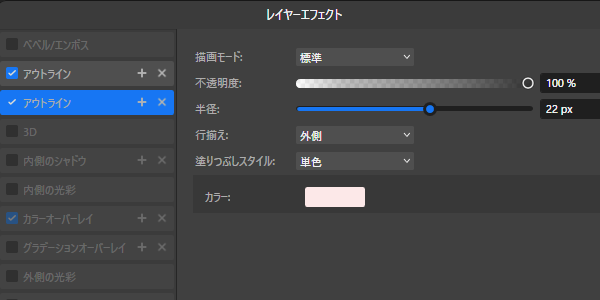
- テキストに2重のアウトラインが追加されました。

- 下側(後面)にある方の「シンボル」の位置を少し右下に移動しました。これで完成です。

- 「テキスト」を変更すると、ちゃんと装飾の形も追従して変わります。もちろん「色」の変更も可能です。

Affinity に関する他の記事

Affinity
「Affinity」の記事一覧です。
at.sachi-web.com

コメント