
こんにちは、さち です。
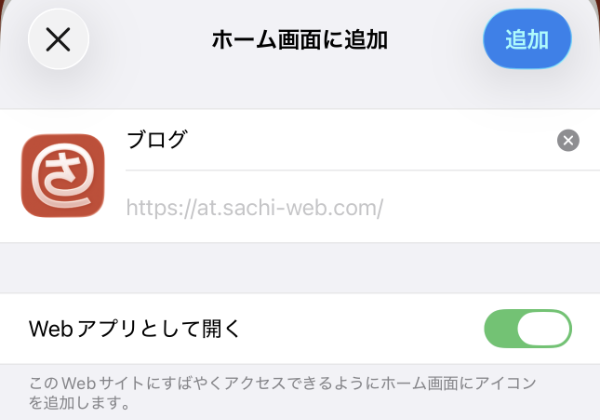
iPhone では、ウェブサイトの「ブックマーク」を「ホーム画面に追加」することができます。
このとき「Webアプリとして開く」機能を有効にすると、Safari のような画面表示(UI)ではなくなり、独立した「アプリ」のように動作します。
ただ、「Webアプリとして開く」機能を使うと不便なこともあります。「URL」を確認したり、「Safari」で開き直すことができないんです。
どうしたらいいの……?
不便なこと
- サイトを「ホーム画面に追加」するときに、「Webアプリとして開く」をオンにして「追加」します。
- ホーム画面に追加された「ブックマーク」を開くと……
- 独立したアプリのように動作します。ただ、「アドレスバー」などがないため「URL」を確認できず、「Safari」で開き直すこともできません。

解決手順
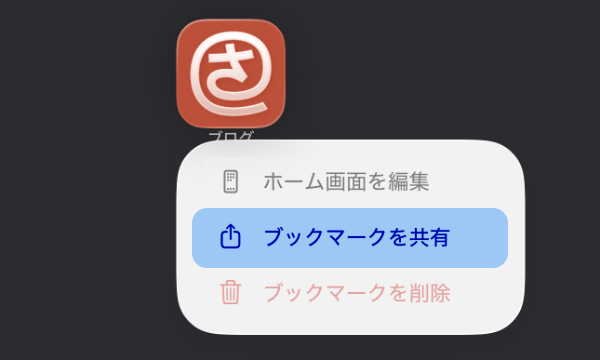
- ホーム画面の「ブックマーク」を長押しします。
- ポップアップメニューが表示されたら「ブックマークを共有」をタップ。
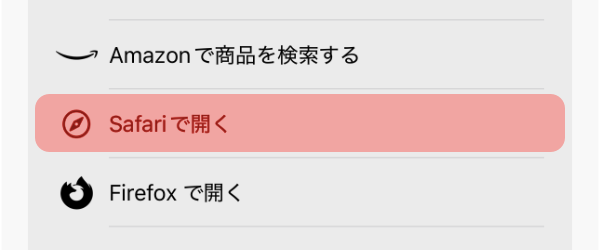
- 「Safari で開く」をタップします。
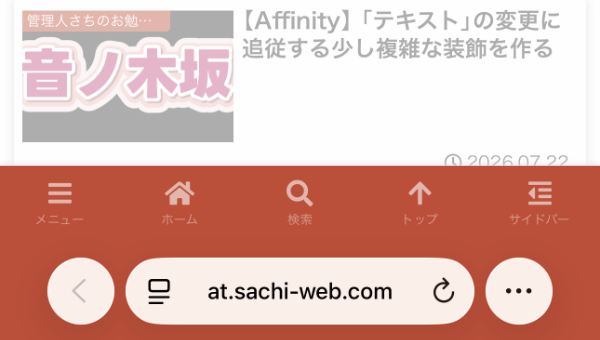
- ブックマークを「Safari」で開くことができました。アドレスバーから「URL」のコピペもできますね。

コメント