こんにちは、さち です。
Photoshop の代替として優秀な Affinity Photo。低価格なのに多機能で、コスパに優れた画像編集アプリです。
今回は、この Affinity Photo で、写真をセピア色にする方法について書いていきます。
操作手順
【方法1】 「調整レイヤー」を使う
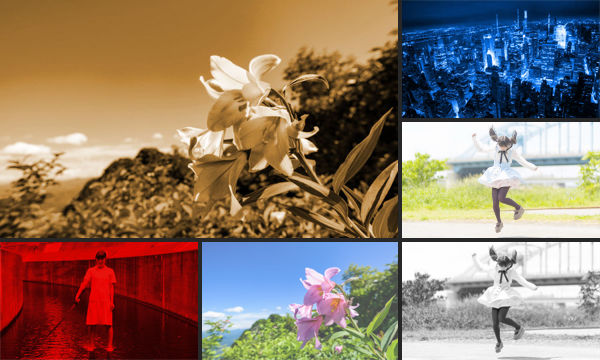
- このサンプル写真をセピア調にしてみます。

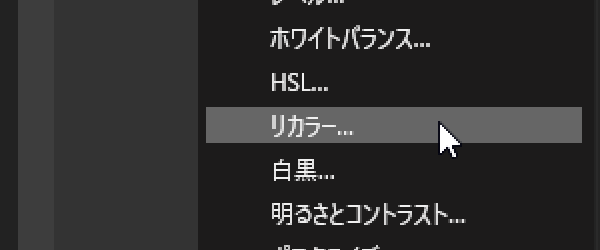
- 「レイヤー」スタジオの下部にある「調整レイヤー」アイコンをクリック。

- 「リカラー」をクリック。
- スライダーをいじってセピア色に調整します。
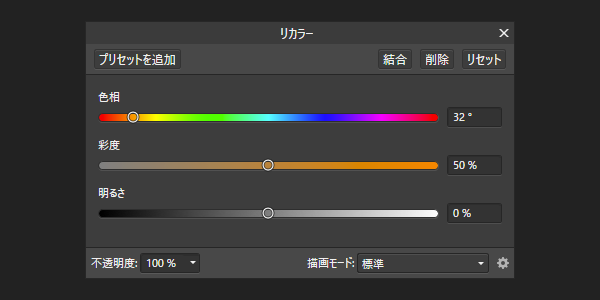
- 写真がセピア調になりました。

この方法では、色彩の統一が「明度」をもとに行われます。「輝度」をもとに行うには手順「4」で描画モードを「カラー」にします。(→「明度」と「輝度」の違い)
【方法2】 「塗りつぶし」を使う
- このサンプル写真をセピア調にしてみます。
- メニューの「レイヤー」→「新規塗りつぶしレイヤー」をクリック。(キャンバス全体を単色で塗りつぶせれば、「長方形」で覆うなど他の方法でもOK)

- 「塗りつぶし」レイヤーをセピア色にして、写真の上に配置します。
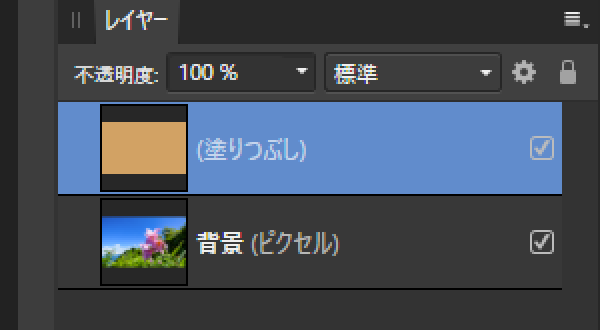
- 「塗りつぶし」レイヤーのブレンドモードを「カラー」にします。

- 写真がセピア調になりました。
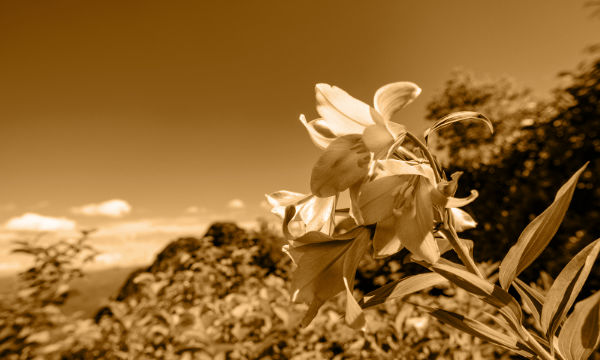
この方法は、「輝度」による色彩の統一が行われます(→「明度」と「輝度」の違い)
もちろん、他の色でも可能
前項では写真をセピア色に統一しましたが、もちろん他の色で統一することも可能です。
例えば、色を「赤」に統一して、不気味な感じに。

「青」に統一すると、クールな雰囲気になりますね。

彩度を「0」にすると、モノクロにもできます。

他の色もぜひ試してみて下さい。
Affinity に関する他の記事

Affinity
「Affinity」の記事一覧です。
at.sachi-web.com

コメント