
こんにちは、さち です。
今回は、エクセル(Excel)の「セルの書式設定」で改行を入力する方法について書いていきます。
操作手順

上のように、現在「B1」セルは 星空凛(センター) と入力してあります。これを 星空凛 とだけ入力すれば、自動で改行後に「(センター)」と表示するように変更します。
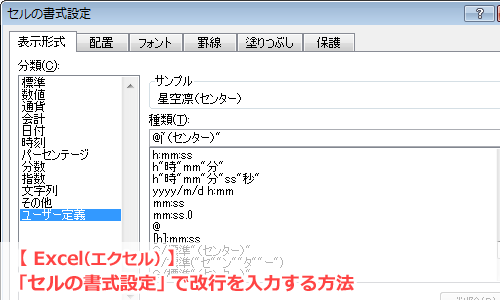
- 「B1」セルの「(センター)」を削除しました。「B1」セルにカーソルを合わせた状態で Ctrl + 1 キーを押し、「セルの書式設定」を開きます。

- 「表示形式」タブ→「ユーザー定義」の順にクリック。

- 「種類」に
@"(センター)"と入力。(「@」はセルの内容を文字列として表示することを意味します)
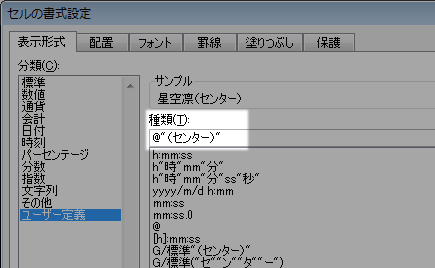
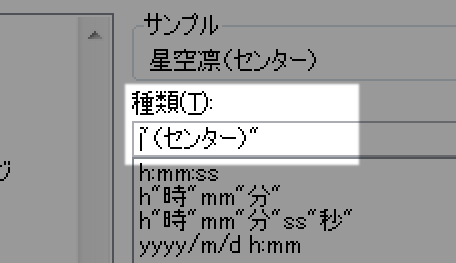
- 改行する位置にカーソルを合わせ、Ctrl + J キーを押します。

- 改行できました。「OK」ボタンをクリックして「セルの書式設定」ウィンドウを閉じましょう。
- 「B1」セルに
星空凛と入力するだけで、改行後に「(センター)」と表示するようにできました。
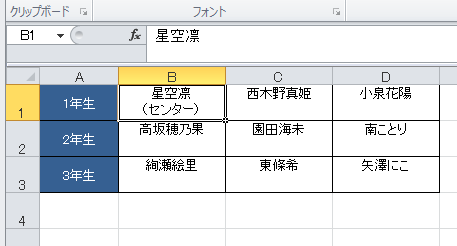
ちなみに、手順「4」(Ctrl + J キー)を行わない場合は「改行」がないため1行で表示されます。
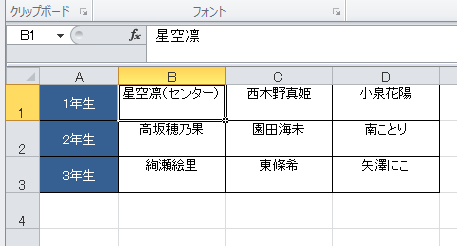
ということで、「セルの書式設定」での改行入力は Ctrl + J キーです。
同じような操作に「セル」編集時の改行入力がありますが、こちらは Alt + Enter キーです。機能は似ているのに使用するキーが全然違います。ややこしいので間違えないようにしましょう。
【関連記事】
コメント