
こんにちは、さち です。
今回は、HTML のリスト <li> を縦に並べた状態で複数列にする方法について書いていきます。
リストを複数列にする
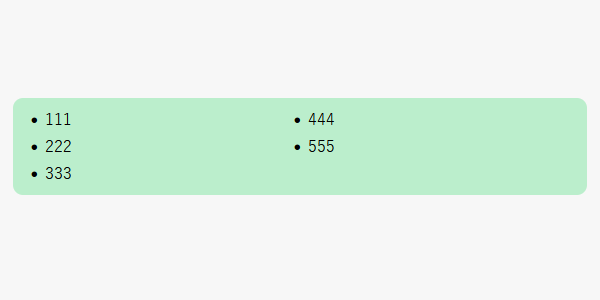
HTML で「リスト」を作りました。例えば、このリストを縦2列で表示してみます。
<ul>
  <li>111</li>
  <li>222</li>
  <li>333</li>
  <li>444</li>
  <li>555</li>
</ul>
実現するには、CSS で ul に column-count: 2; を設定します。もちろん、「数値」を変えることで列数を変更できます。(初期値は auto)
ul {
  column-count: 2;
}
上記の CSS を適用した結果がこちら。ちゃんと 333 で折り返して、2列になっているのが分かります。
display: grid; を使う方法もありますが、こちらの方がリストの項目数に変更があっても修正が不要でお手軽かなと思います。狭くなったら1列に戻す
レスポンシブデザインのサイトでは、ウィンドウ幅が狭いときに、リストを1列に戻したいこともあります。
その場合の対処法を考えていきます。
【方法1】 メディアクエリを使う
「メディアクエリ」を使って、特定のウィンドウ幅で column-count: auto; に切り替えます。
例えば、ウィンドウ幅が 300px 以下で切り替えるには、こんな感じの CSS にします。
ul {
  column-count: 2;
}

@media screen and (max-width: 300px) {
  ul {
    column-count: auto;
  }
}
結果がこちら。ウィンドウ幅の変化をアニメーションで再現しています。
【方法2】 column-width を使う
初期値の column-count: auto; は変えないまま column-width を指定することで、「画面」の幅が「列」の幅よりも広いときに自動的に列数を増減させます。
ul {
  column-width: 100px;
}
結果がこちら。ウィンドウ幅の変化をアニメーションで再現しています。
メディアクエリを使わないので管理が楽ですが、列の数は指定できません。
表示する環境によっては、想定よりも列の数が多くなってしまう可能性があるので、注意して下さい。
役に立つかもしれない情報
その他のタグにも使える
今回は、 column-count を <ul> タグに適用しましたが、その他のタグにも使えます。
例えば、<div> や <p> に対して使うと、文章を複数列にできます。
まとめて指定できる
column-count と column-width は、columns というプロパティでまとめて指定できます。
例えば、column-count: auto; と column-count: 100px; をまとめて書くと columns: auto 100px; になります。


コメント