こんにちは、さち です。
今回は、「エクセル(Excel)」で、カーソルを固定した状態で画面をスクロールする小技を紹介します。
地味な知識ですが、知っていると意外と便利ですよ!
やりたいこと
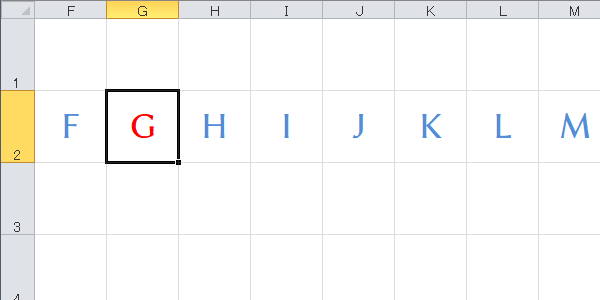
- サンプルとして、上図のようなエクセルのシートを用意しました。現在、カーソルは「G」列の位置にあります。この状態から……

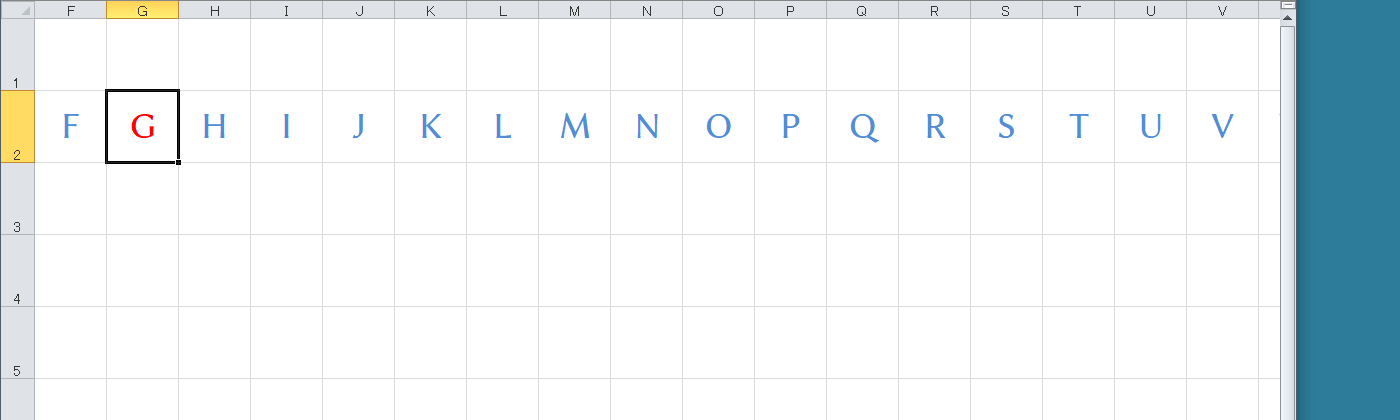
- 表の右側を見渡せるように、「G」列を画面の左端あたりまで移動してみます。
表全体をスクロールするのは地味に面倒
キーボードの操作だけで、前項の「やりたいこと」を実現してみましょう。
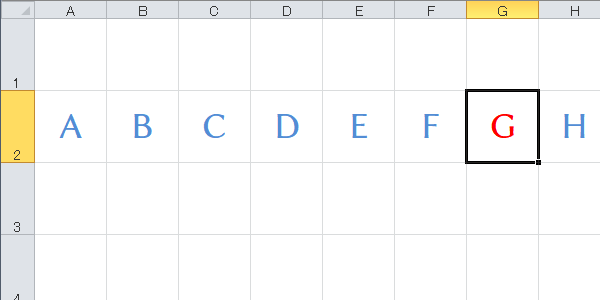
- カーソルは「G」列の位置にあります。
- カーソルを画面右端まで移動します。この時点で、→ キーを10回押しています。

- 画面をスクロールさせるため、さらに → キーを5回押しました。

- 「G」列まで戻ってくるために、← キーを15回押しました。この一連の操作で30回もキーを押したことになります。
画面の「右端」と「左端」を行ったり来たりして、回りくどい操作をしている感じがします……。
「Scroll Lock」を使えば簡単

実は、Scroll Lock キーを使うことで、この操作を超簡単にできます。Scroll Lock キーがある場所は、フルキーボードなら右上のあたりです。
では、実際にやってみましょう。
- カーソルは「G」列の位置にあります。まずは、Scroll Lock キーを押します。
- → キーを5回押します。そして、もう一度 Scroll Lock キーを押せば完了です。この方法なら、7回キーを押しただけで同じ操作ができましたね。
普段、使う機会がない Scroll Lock キーですが、この機能を知っているとエクセル作業の時短に役立ちます。
地味なキーですが、ぜひ使いこなしてあげて下さい。


コメント