こんにちは、さち です。
今回は、YouTube のユーザーの「名前」と、@で始まる チャンネルID である「ハンドル」を変更する方法について書いていきます。
操作手順
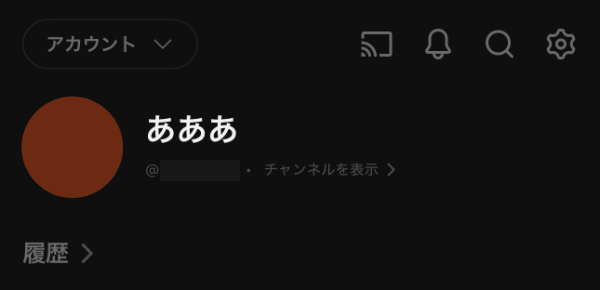
- 「マイページ(自分のプロフィールアイコン)」をタップします。

- 現在のユーザーの名前は「あああ」です。変更してみましょう。
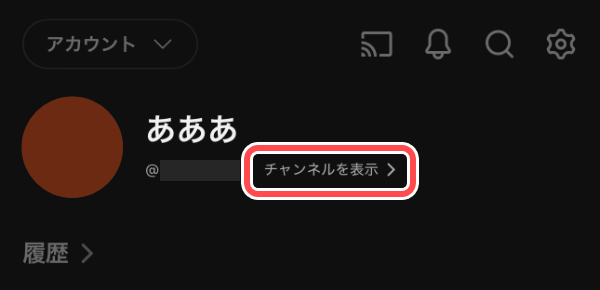
- 「チャンネルを表示」をタップ。
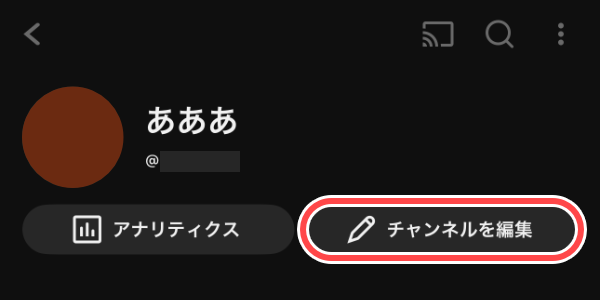
- 続いて「チャンネルを編集」をタップ。(PC の場合は「チャンネルをカスタマイズ」)
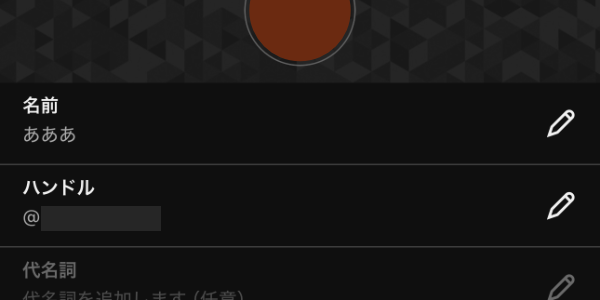
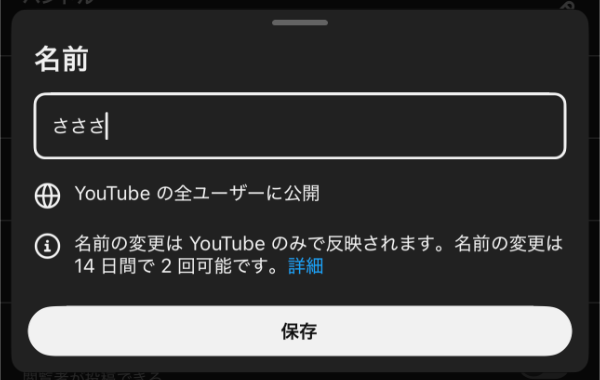
- ユーザー名を変更する場合は「名前」をタップ、チャンネルID を変更する場合は「ハンドル」をタップします。今回は「名前」を選びます。
- 「名前」を変更して、「保存」をタップします。
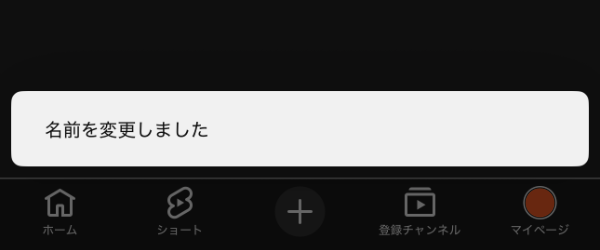
- 画面下部に「名前を変更しました」と表示されました。
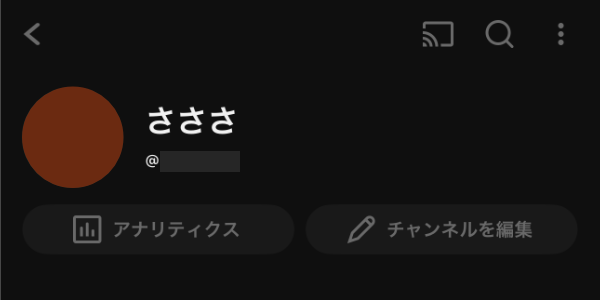
- 名前を「さささ」に変更できました。(変更されていない場合はアプリを再起動する)
コメント