こんにちは、さち です。
普段、ウェブサイトを作るときは「Visual Studio Code(以下:VSCode)」を使っています。動作が軽く色々な機能も追加できるうえに、無料で利用できる最強のコードエディターアプリです。
今回は、VSCode に登録した「フォルダー」や「エディター」画面の構成を保存しておき、簡単に復元できるようにする方法について書いていきます。
ワークスペースを「保存」する
「ワークスペース」を保存することで、登録した「フォルダー」や「エディター」画面の構成を保存できます。
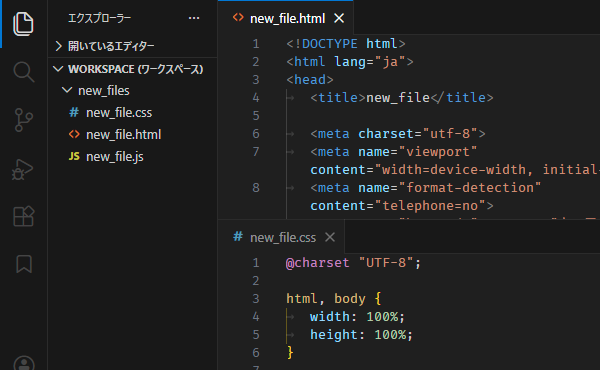
- 「ワークスペース」にフォルダーを登録してあります。
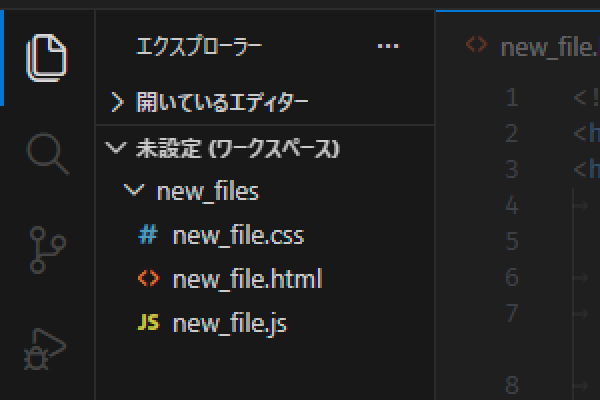
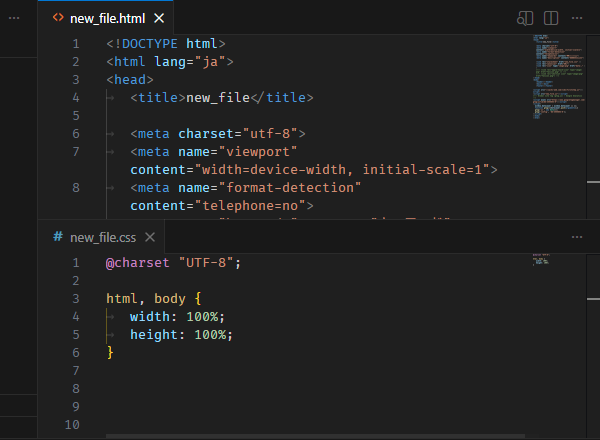
- また、「エディター」画面では2個のファイル(HTML, CSS)を並べて表示しています。これらの状態をいつでも復元できるように保存していきます。
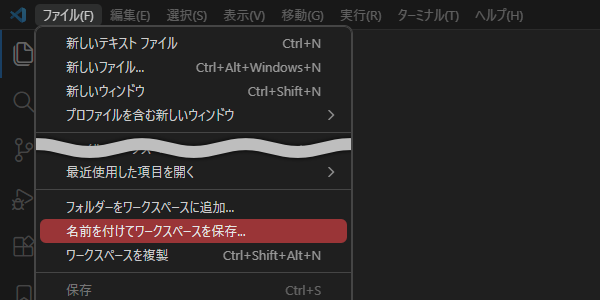
- メニューの「ファイル」→「名前を付けてワークスペースを保存」と進みます。
- 「ファイル名」を入力して、「保存」をクリック。
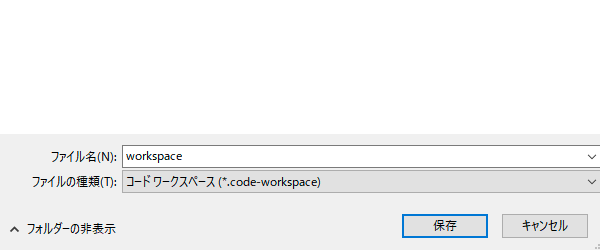
- 登録「フォルダー」や「エディター」画面の構成を、「ワークスペース」ファイルとして保存できました。
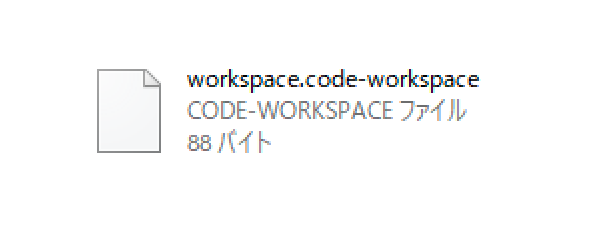
一度「ワークスペース」を保存すると、登録「フォルダー」や「エディター」の構成を変更する度に自動で上書き保存されます。
特定の状態を「バックアップ」として残しておきたい場合は、「ワークスペース」ファイルのコピーを残しておきましょう。
ワークスペースを「復元」する
作成した「ワークスペース」ファイルを読み込むことで、登録「フォルダー」や「エディター」画面の構成を復元できます。
- 登録「フォルダー」がなく、「エディター」は何も開いていない状態です。
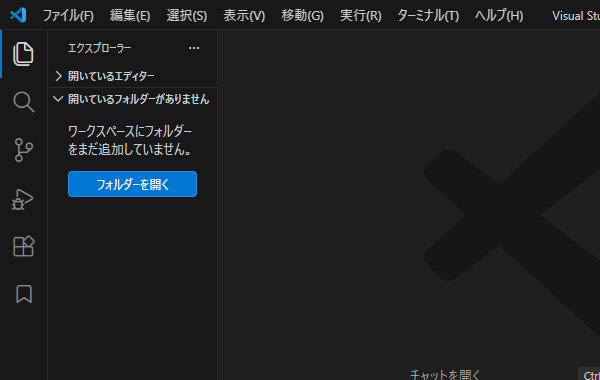
- メニューの「ファイル」→「ファイルでワークスペースを開く」と進みます。
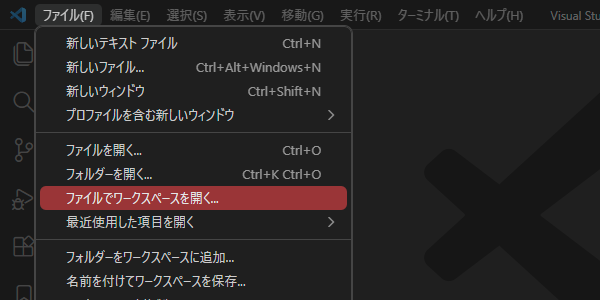
- 先ほど保存した「code-workspace」ファイルを開きます。
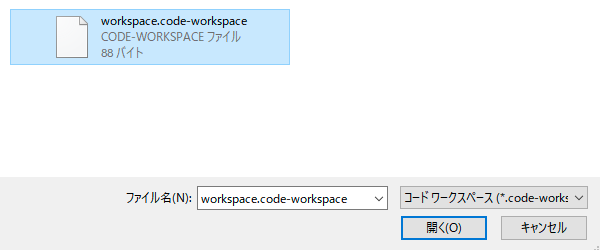
- すると、「ワークスペース」に登録していたフォルダーが復元されました。
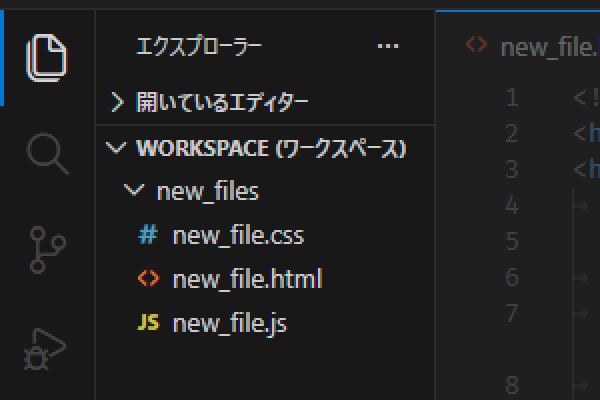
- 「エディター」も2個のファイル(HTML, CSS)が表示され、画面構成が復元されていますね。
コメント