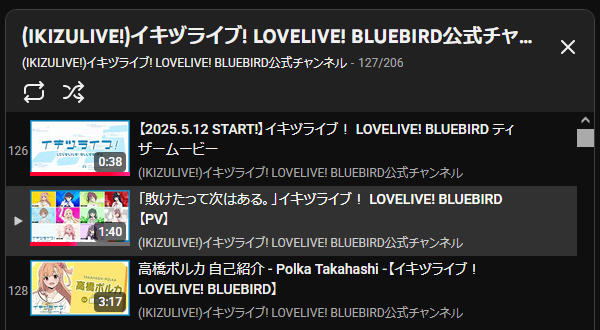
こんにちは、さち です。
YouTube で面白い「チャンネル」を見つけたときに、そのチャンネルのすべての動画を「古い順(新しい順)」でリスト再生したいことってありませんか?
今回は、その方法について書いていきます。リストは自動作成できますよ。
「古い順」に再生する
リストを自動作成する
- 例として「イキヅライブ!公式チャンネル」のすべての動画を、古い順に再生するリストを自動作成して使ってみます。
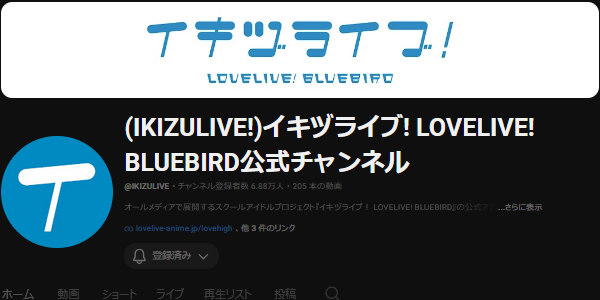
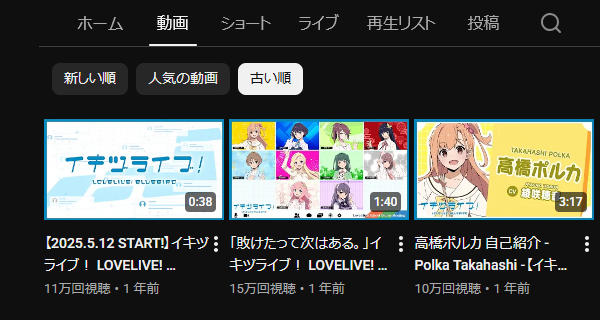
- チャンネルの「動画」一覧を「古い順」に並べて、最初に再生したい動画を開きます。
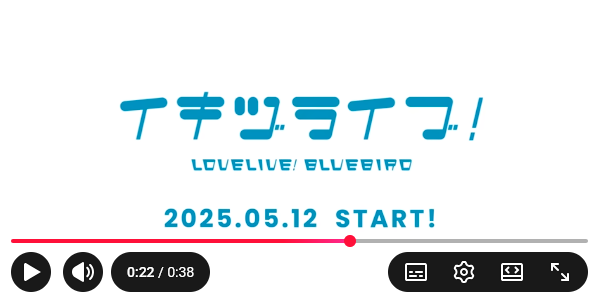
- 動画の視聴ページを開いた状態で……
- アドレスバーの「URL」の末尾に
&list=UL01234567890を追加して、Enter キーを押して開きます。
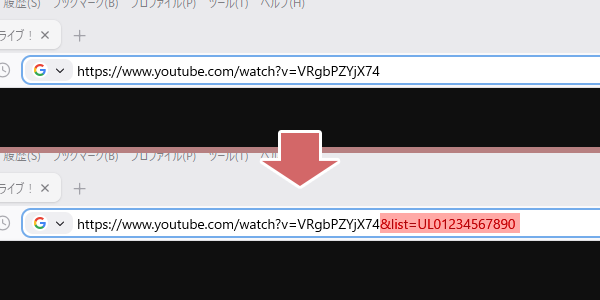
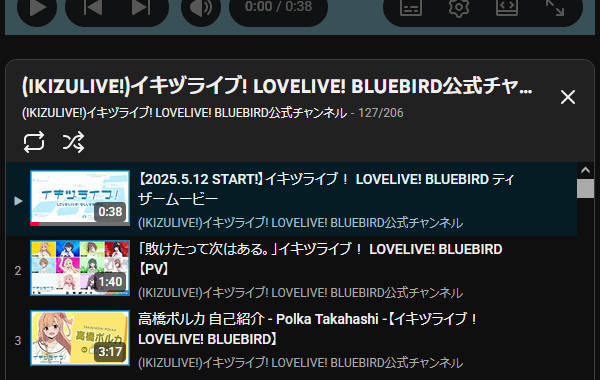
- すると、全動画が古い順に並んだリストが作成され、先ほどの動画から再生が開始されます。このまま動画を見進めていきましょう。
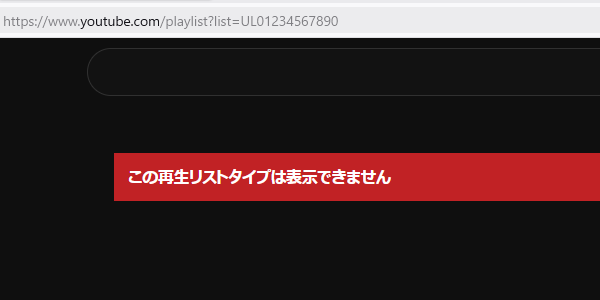
ちなみに、全動画の古い順リストは、リスト単独のページで開くことはできません。注意して下さい。
視聴を中断/再開するとき
- リストの動画の視聴を中断するときは……
- 視聴途中の動画のページで、アドレスバーの URL に
&list=UL01234567890が付いていることを確認します。(ない場合は、前項のリスト自動作成をやり直す)
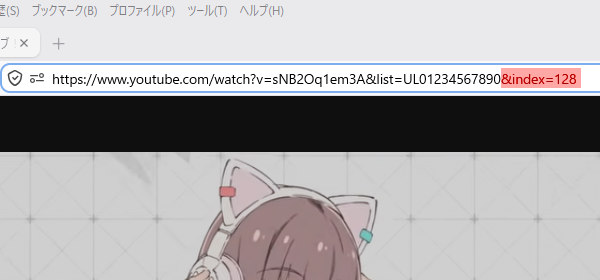
- この動画のページを「ブックマーク」します。これで中断の操作は完了です。
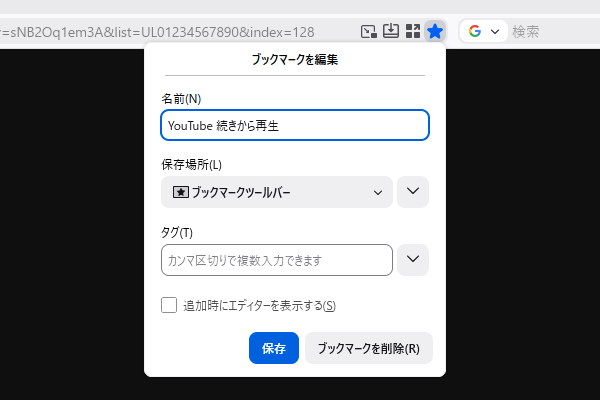
- 後日、続きから再生したいときは、この「ブックマーク」を開くと……
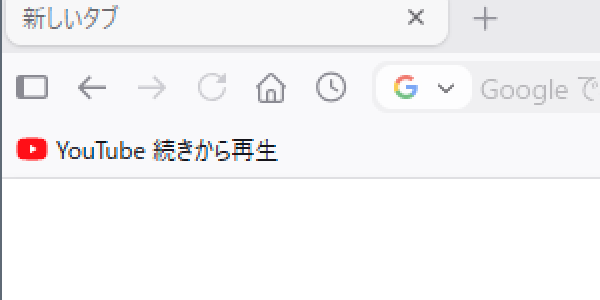
- 前回中断した動画からリストの再生を再開できます。

「新しい順」に再生する
リストを自動作成する
- 例として「イキヅライブ!公式チャンネル」のすべての動画を、古い順に再生するリストを自動作成して使ってみます。
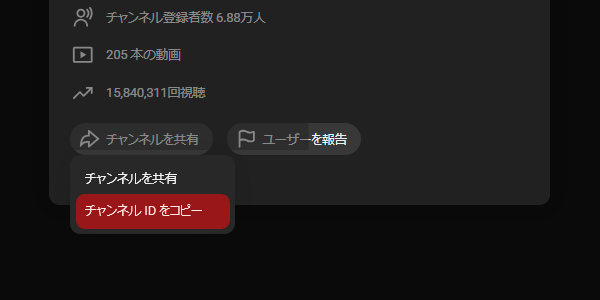
- チャンネルの「説明文」の部分をクリックします。
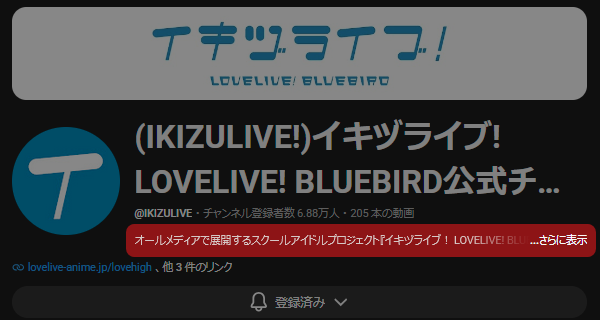
- 下部にある「チャンネルを共有」をクリック。
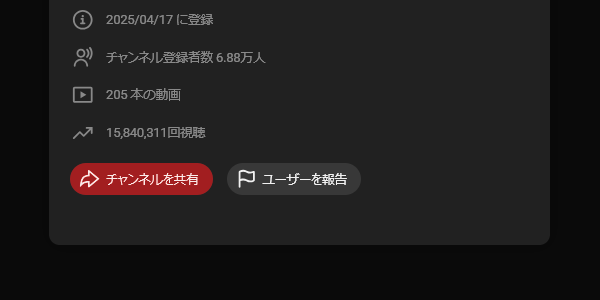
- 「チャンネルID をコピー」をクリック。これで、このチャンネルの ID(ランダムな文字列)をコピーできました。
- チャンネルの「動画」一覧を「新しい順」に並べて、最初に再生したい動画を開きます。
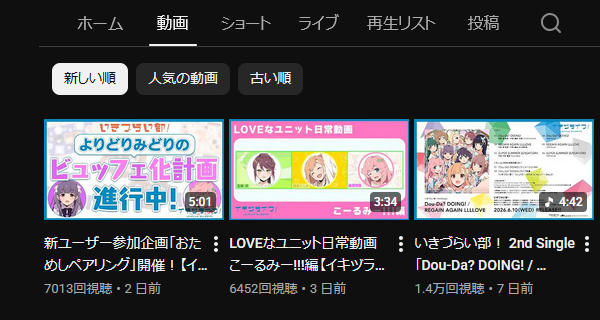
- 動画の視聴ページを開いた状態で……

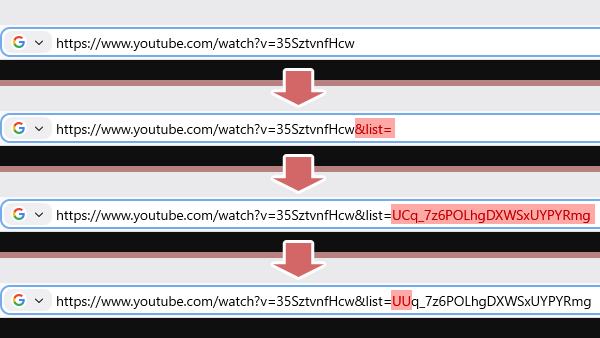
- アドレスバーの「URL」の末尾に
&list=を追加。続いて、先ほどコピーした「チャンネルID」を貼り付けます。さらに、チャンネルID の先頭2文字UCをUUに書き換えて、Enter キーを押して開きます。
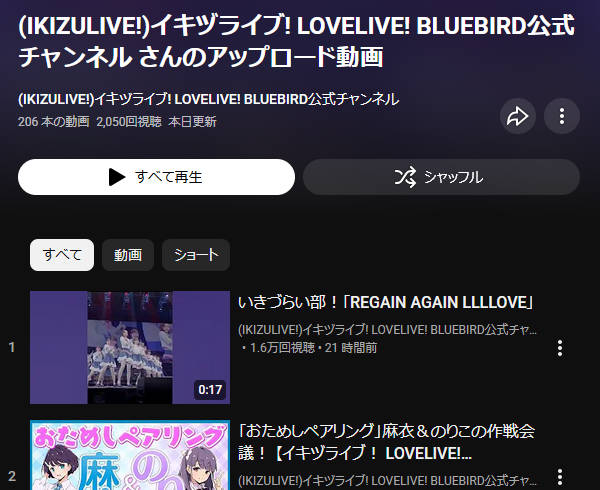
- すると、全動画が新しい順に並んだリストが作成され、先ほどの動画から再生が開始されます。このまま動画を見進めていきましょう。
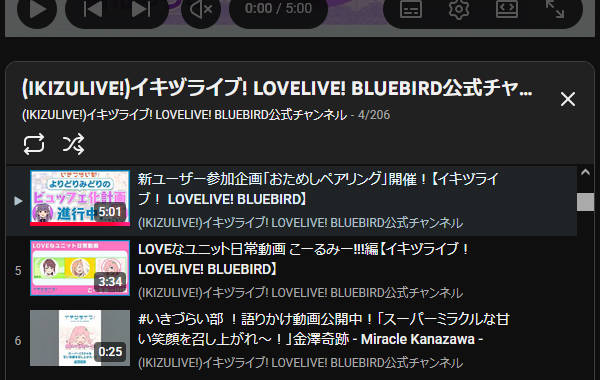
ちなみに、全動画の新しい順リストは、リスト単独のページとして開くことも可能です。
視聴を中断/再開する
- リストの動画の視聴を中断するときは……
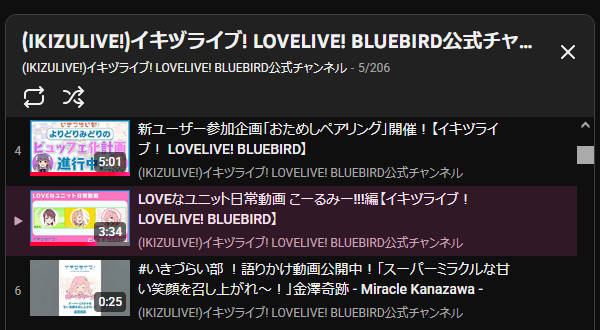
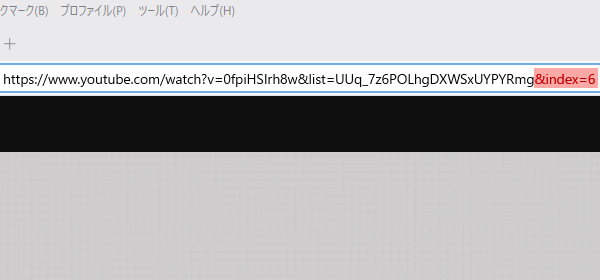
- 視聴途中の動画のページで、アドレスバーのURL に
&list=UUランダム文字列が付いていることを確認します。(ない場合は、前項のリスト自動作成をやり直す)
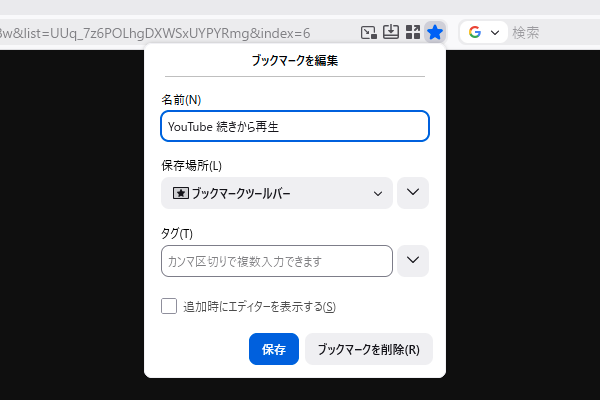
- この動画のページを「ブックマーク」します。これで中断の操作は完了です。
- 後日、続きから再生したいときは、この「ブックマーク」を開くと……
- 前回中断した動画からリストの再生を再開できます。
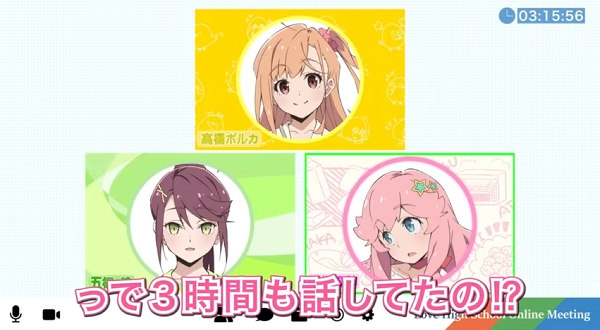
この記事で登場したチャンネルの紹介

(IKIZULIVE!)イキヅライブ! LOVELIVE! BLUEBIRD公式チャンネル
オールメディアで展開するスクールアイドルプロジェクト『イキヅライブ! LOVELIVE! BLUEBIRD』の公式アカウントです。
www.youtube.com

コメント