こんにちは、さち です。
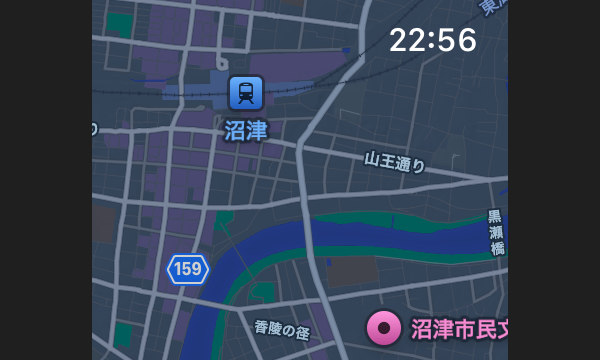
外出中に Apple Watch の「マップ」アプリを使うことがあるんですが、不便なことが一つ……。
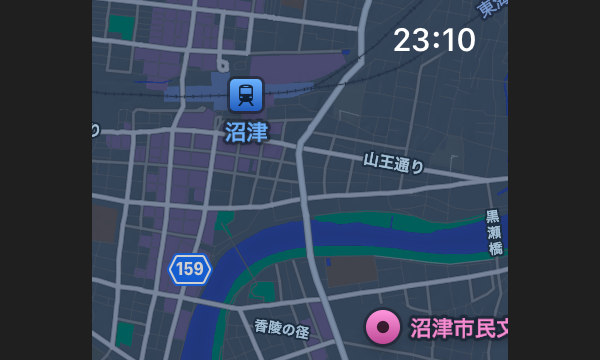
「マップ」で道を確認した後、15分くらい歩いて、再び Apple Watch を見ると「マップ」が自動で閉じられて時計に戻ってるんです。
毎回「マップ」を開き直すのが面倒……!
そこで今回は、Apple Watch でアプリを開いたままにする方法について書いていきます。
勝手に「文字盤」に戻る
- Apple Watch で「マップ」アプリを開いています。
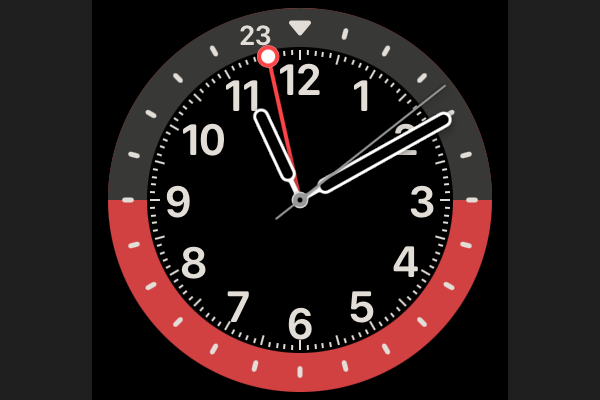
- 「マップ」を開いたまま画面が自動スリープして約15分後、スリープを解除すると「文字盤」に戻ってしまっています。「マップ」を表示し直すのが面倒です……。
文字盤に戻さないようにする方法
「すべてのアプリ」で戻さない
- Apple Watch の「設定」アプリを開きます。

- 「一般」をタップ。
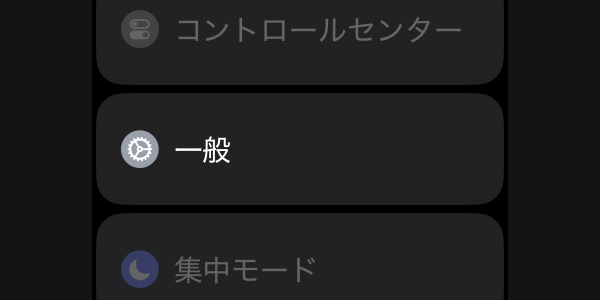
- 「時計に戻る」をタップ。

- 「セッション中以外」を「1時間後」にします。(初期設定は「2分後」)
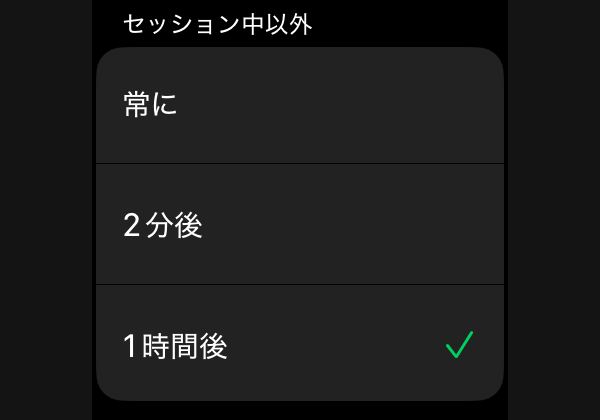
- これで、アプリを開いた状態で画面が自動スリープしても……
- 1時間以内にスリープ解除をすれば、最後に開いていたアプリの画面が表示されます。
「特定のアプリ」だけ戻さない 【おすすめ】
「文字盤」に戻って欲しくないアプリ、戻ってもいいアプリ、どちらもある場合はこちらの設定を行って下さい。
- Apple Watch の「設定」アプリを開きます。
- 「一般」をタップ。
- 「時計に戻る」をタップ。
- 下にスクロールして、文字盤に戻したくない「アプリ」をタップ。今回は「マップ」です。

- 「カスタム」をタップします。
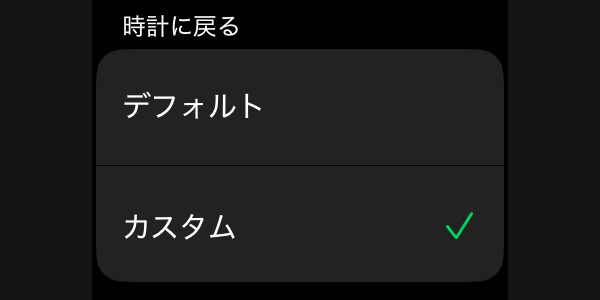
- 「セッション中以外」を「1時間後」にします。
- これで、「マップ」を開いた状態で画面が自動スリープしても……
- 1時間以内にスリープ解除をすれば、「マップ」の画面が表示されます。


コメント