こんにちは、さち です。
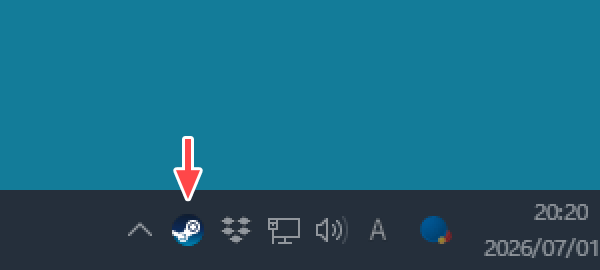
PC の電源を入れて起動すると、「Steam」アプリが自動起動されてセールなどの「通知」が出てきます。
ゲームをするときは、自分で「Steam」を起動するので勝手に起動するのはやめて欲しい……。
ということで、Steam の自動起動を無効にしてみます。
自動起動を止める方法
- PC を起動すると、「Steam」アプリが自動起動しています。勝手に起動しないようにしてみましょう。
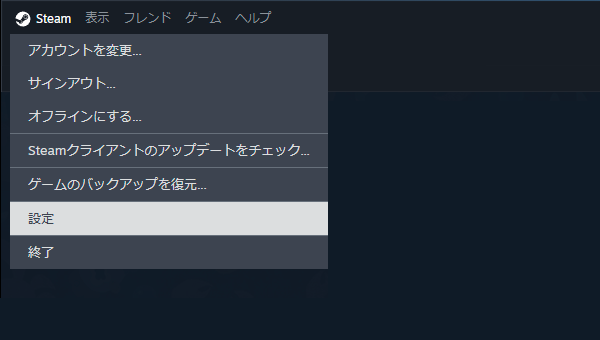
- Steam アプリを開いて、メニューの「Steam」→「設定」と進みます。
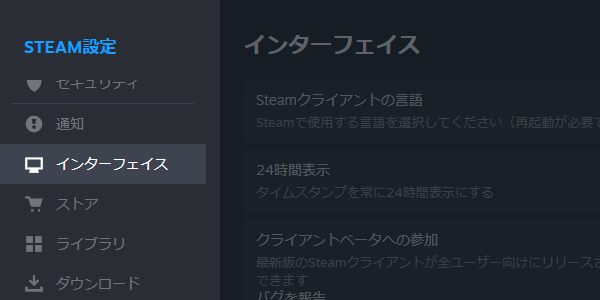
- 設定ウィンドウの左側にある「インターフェイス」をクリック。
- ウィンドウ右側にある「コンピューターの起動時にSteamを実行する」をオフにします。
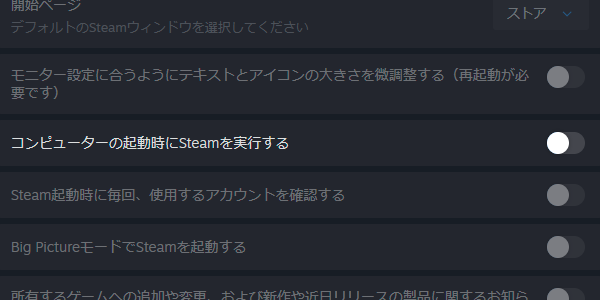
これで、PC の起動時に「Steam」アプリが自動起動することはありません。
【おまけ】 Steam を完全に終了するには?
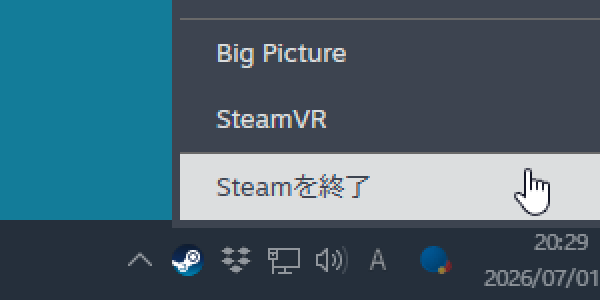
一度起動した「Steam」は、ウィンドウの「(閉じる)」ボタンを押しても完全な終了はできません。裏で起動し続けていて、タスクバーにアイコンが残ります。
完全に終了するには、「タスクバー(通知領域)」にあるアイコンを「右クリック」→「Steamを終了」と進みましょう。

コメント