こんにちは、さち です。
今回は、iPhone のアプリのアイコンを変更する方法について書いていきます。
【手順1】ショートカットを作る
「アプリ」の場合
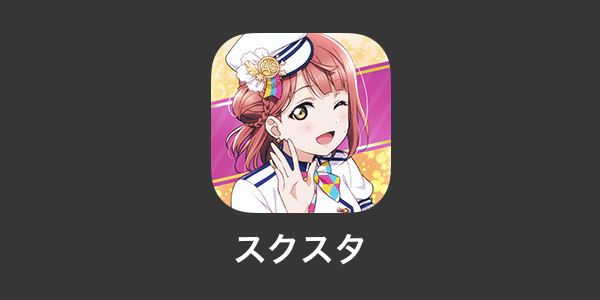
- 今回は、アプリ「スクスタ」のアイコンを変えてみます。よく使うアプリをサンプルにしただけで、このアイコンがダメなわけではありません。歩夢ちゃんごめんやで……。
![スクスタのアイコン]()
- 「ショートカット」を起動します。
![iPhone アプリ ショートカット]()
- 画面右上にある「+」アイコンをタップして、新しいショートカットを作ります。
![追加ボタン]()
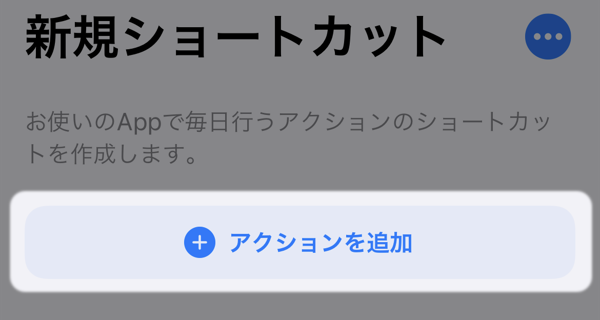
- 「アクションを追加」をタップ。(ない場合は、画面下部にあるアクションの一覧から選択)
![アクションを追加]()
- 「スクリプティング」をタップ。
![スクリプティング]()
- 「Appを開く」をタップ。
![Appを開く]()
- 「選択」をタップ。
![選択]()
- アイコンを変更したいアプリ(スクスタ)をタップ。
![アプリを選ぶ]()
- 選んだアプリを開く設定になりました。
![選んだアプリになった]()
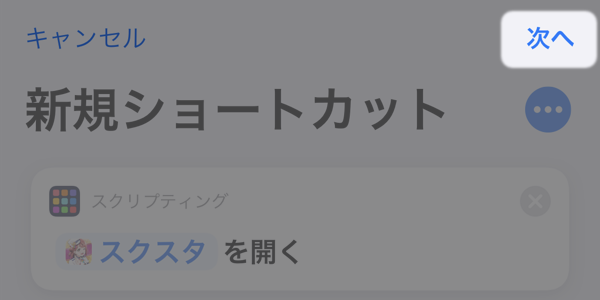
- 画面右上にある「次へ」をタップ。
![次へ]()
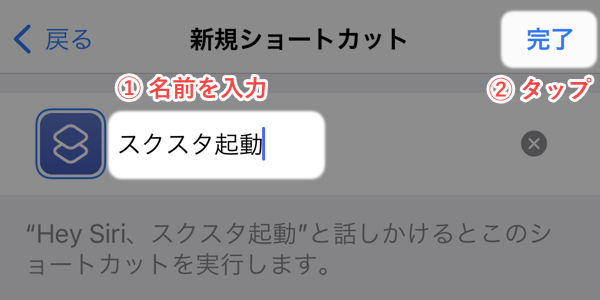
- このショートカットの名前を入力して、「完了」をタップ。
![名前を入力して完了する]()
- アプリ(スクスタ)を起動するショートカットができました。
![完成したショートカット]()





「ブックマーク」の場合
「ショートカット」を新規作成して、アクションの中から「Safari」→「URL を開く」と進みます。
追加されたアクションの「URL」の部分をタップして、開きたいサイトの URL をコピペで入力。「完了」をタップすれば完成です。
【手順2】ホームにショートカットを追加する
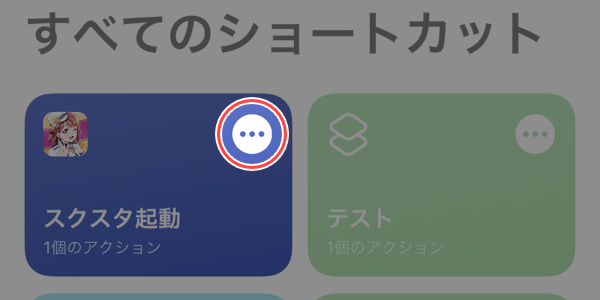
- 先ほど作ったショートカットの右上にある「…」ボタンをタップ。
![ショートカットの「…」ボタン]()
- さらに、「…」ボタンをタップ。(ない場合は、ショートカットの名前の横にある をタップ)
![「…」ボタン]()
- 「ホーム画面に追加」をタップ。
![ホーム画面に追加]()
- 「アイコン」をタップ。
![アイコン]()
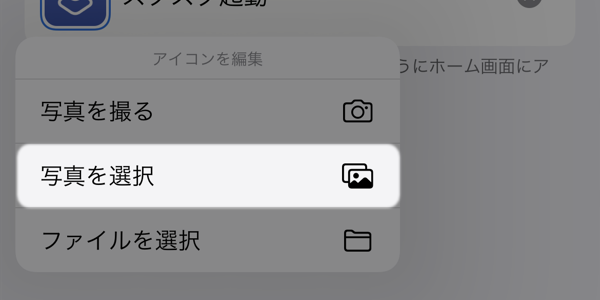
- 「写真を選択」をタップ。
![写真を選択]()
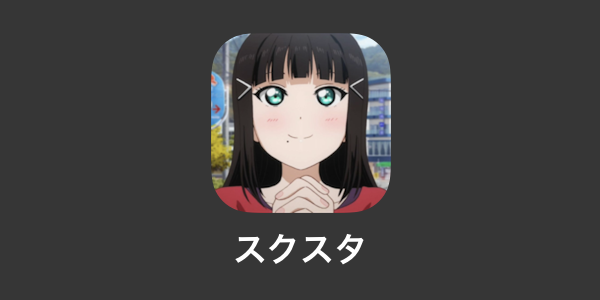
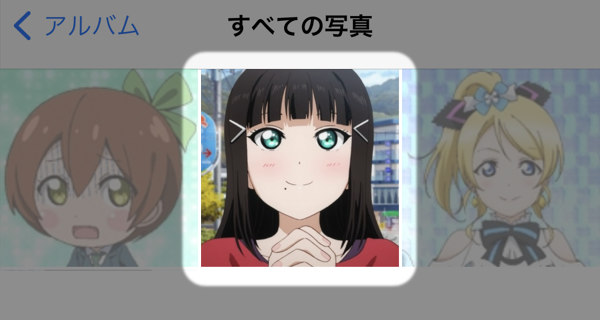
- アイコンとして使う画像を選びます。今回はダイヤちゃんです。
![写真を選ぶ]()
- 画像が正方形に収まるように大きさや位置を調整。できたら、右下にある「選択」をタップします。
![アイコンとしての表示を調整]()
- ホームで表示される名前を入力。(元のアプリと同じにする必要はない)
![アイコン名を入力]()
- 画面右上にある「追加」をタップ。
![追加]()
- 作成した「ショートカット」がホームに追加されました。このアイコンをタップすれば……
![ホームにショートカットが追加]()
- アプリを起動できます。
![スクスタのトップ画面]()






気になるところ
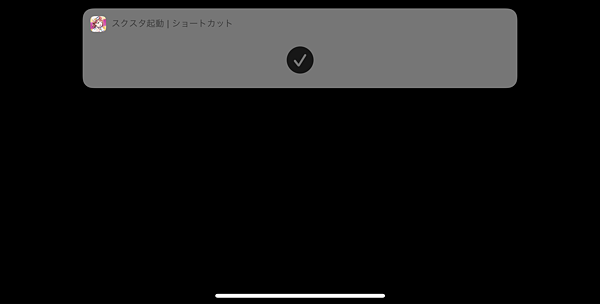
作成した「ショートカット」からアプリを起動すると、はじめに通知が表示されてしまいます。
表示は数秒だけなのであまり支障はないですが、やっぱり気になりますよね。
通知が出ないようにもできますが、その方法を書くと記事が長くなってしまうので、後日改めて別の記事にしたいと思います。
【追記】
iOS 14.4.1 以降、通知を消す方法が効かない現象が発生しています。別の方法が見つかったら改めて紹介します。
iOS 14.4.1 以降、通知を消す方法が効かない現象が発生しています。別の方法が見つかったら改めて紹介します。

コメント
やっぱダイヤちゃん好きなんすねぇ
推しです!
いいゾ~これ