こんにちは、さち です。
このブログでは、無料で高機能な画像アプリ「Affinity」を使って画像を作成しています。
今回は「コンテナレイヤー」「レイヤーグループ」を作成するときに、名前なし(無名)のまま作る方法について書いていきます。
「名前入力」のダイアログを出さずに、サクッと作成したい人におすすめですよ。
「名前」の入力が必須
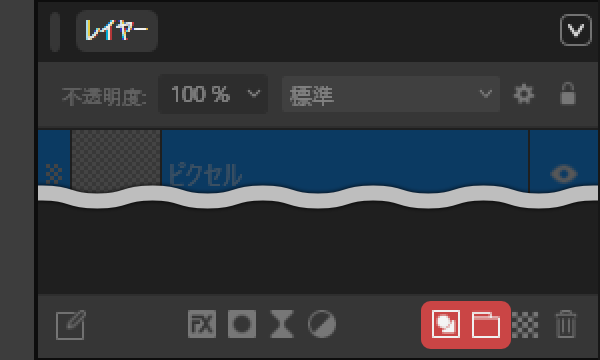
- 「レイヤー」パネルにある「コンテナレイヤー」または「レイヤーのグループ化」をクリックします。今回は「レイヤーのグループ化」を選びます。
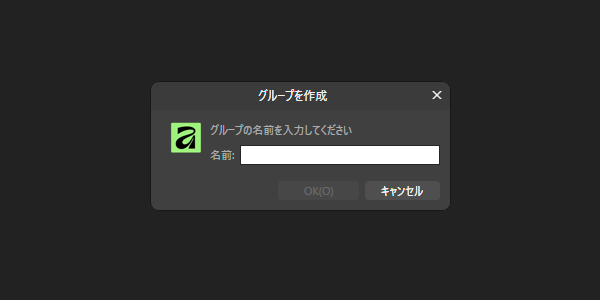
- すると、「グループを作成」が表示されます。とりあえず無名のまま作りたいんですが、「名前」を入力しないと「OK」をクリックできません。
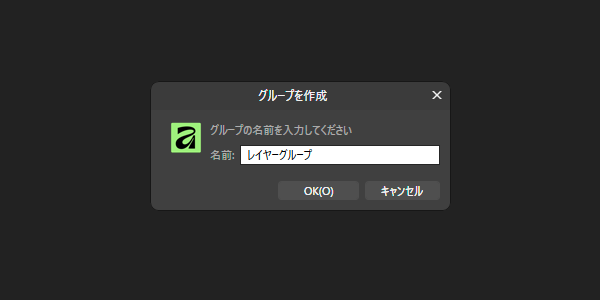
- 仕方ないので、名前を入力して「OK」をクリック。
- 「グループ」を作成できました。
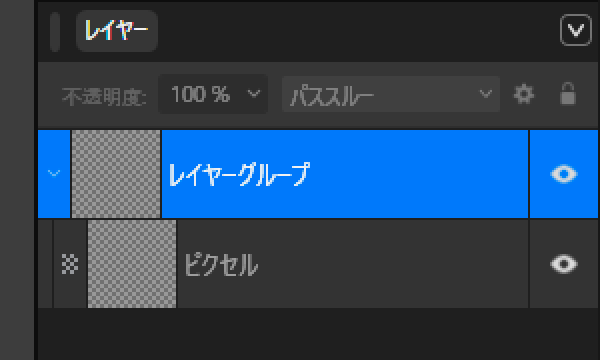
この通り、「コンテナ」「グループ」の作成には名前の入力が必須です。
名前を付けて整理した方が良いのは分かります。でも、無名のままサクッと作りたいときもあるから不便なんですよね……。
以前は「キャンセル」をクリックすると無名で作成できたのですが、アップデートで「作成中止」に変更されたようです。変更後の方が直感的なので不満はないですが、名前が未入力でも「OK」をクリック可能にして、無名での作成もできると便利だなと思います。
解決方法
「名前入力」のダイアログ表示を無効にすることで、常に無名で作成することはできます。設定手順は次のとおりです。
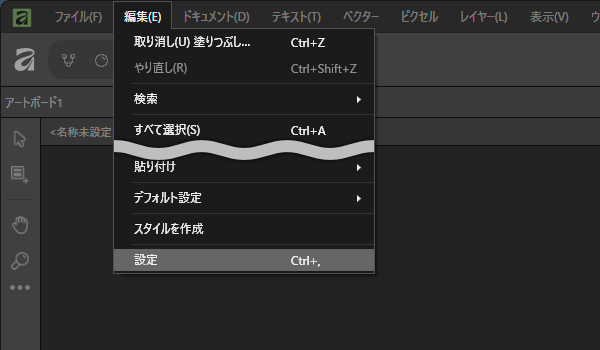
- メニューの「編集」→「設定( Ctrl + , )」と進みます。
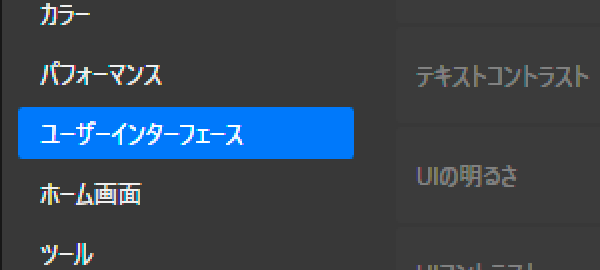
- ウィンドウ左側にある「ユーザーインターフェース」をクリック。
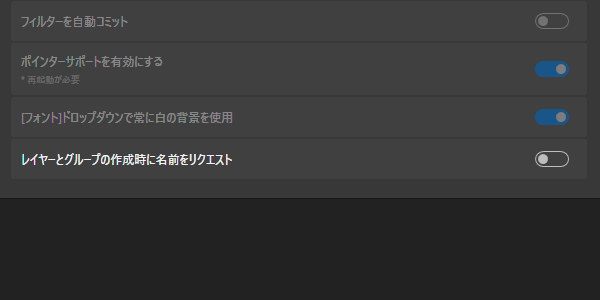
- 右側の画面を一番下までスクロールして「レイヤーとグループの作成時に名前をリクエスト」をオフにします。
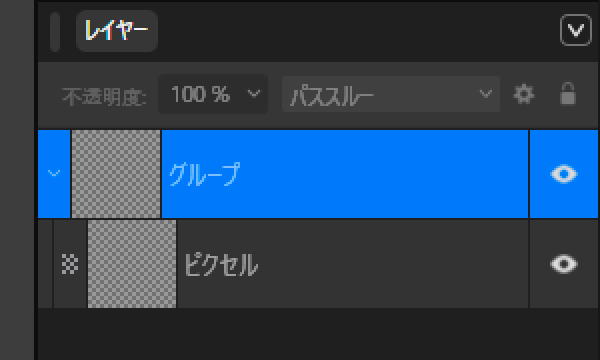
- これで、「コンテナレイヤー」または「レイヤーのグループ化」をクリックすると……
- 「名前入力」のダイアログは出ずに、無名のまま作成できます。
Affinity に関する他の記事

Affinity
「Affinity」の記事一覧です。
at.sachi-web.com
コメント