【Affinity】 「陰影パターン」で「青海波」を作ってみる
 管理人さちのお勉強ノート
この記事は約5分で読めます。
サーバー等の運営維持費を得るため記事内に自動表示される広告が含まれています
こんにちは、さち です。
このブログでは、無料で高機能な画像アプリ「Affinity」を使って画像を作成しています。
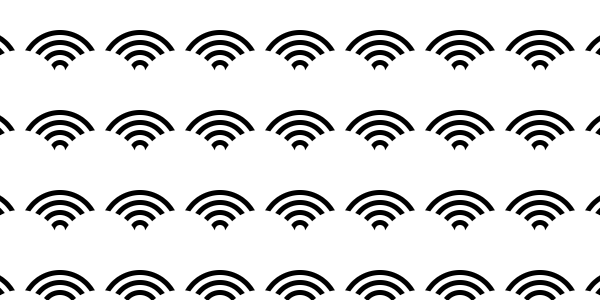
今回は、この Affinity の機能「陰影パターン(ハッチング)」を使って、上図のような「青海波」のパターンを作ります。
以前から作ってみたかったパターンなので、どうしたら「陰影パターン」で作れるか挑戦してみます!
【手順1】 「同心円」パターンを作る
作り方
- キャンバスよりも大きめの「長方形」シェイプを作成します。
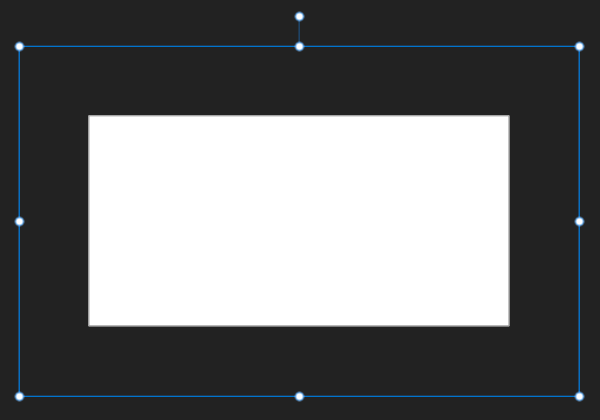
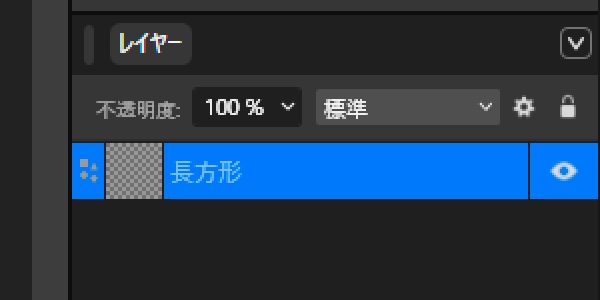
- 作成した「長方形」レイヤーを選択します。
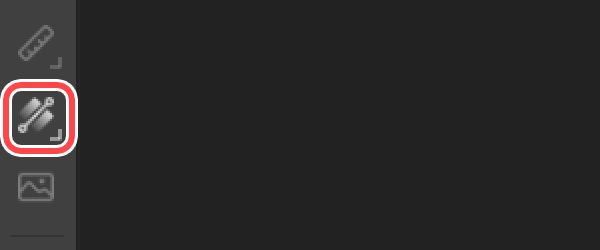
- 「塗りつぶし」ツールを選びます。
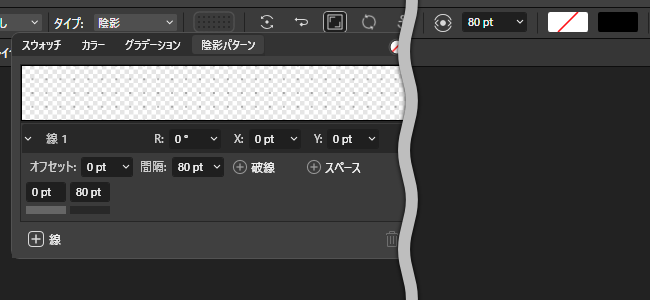
- 「陰影パターン」を設定します。(※陰影パターンの設定の詳細は後述)
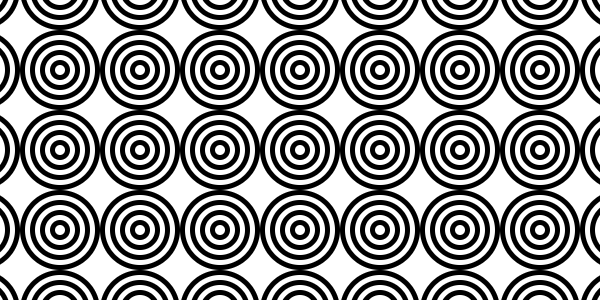
- 大量の円が敷き詰められました。(※色は後で変えます)
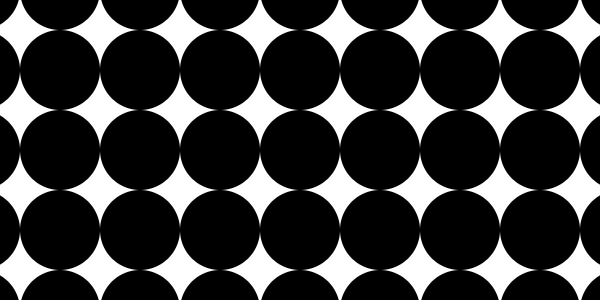
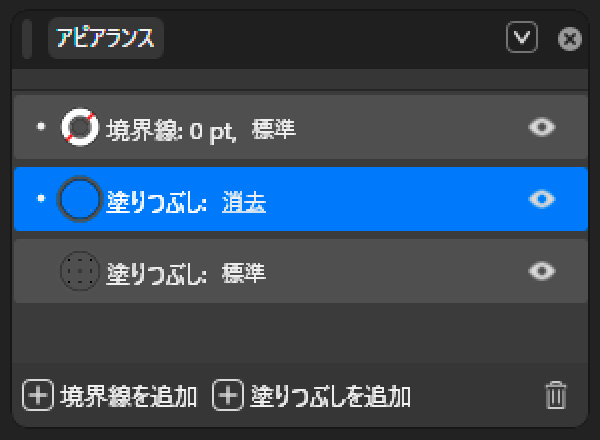
- 「アピアランス」パネルで、ブレンドモードを「消去」にした「塗りつぶし」を上に重ねて追加します。
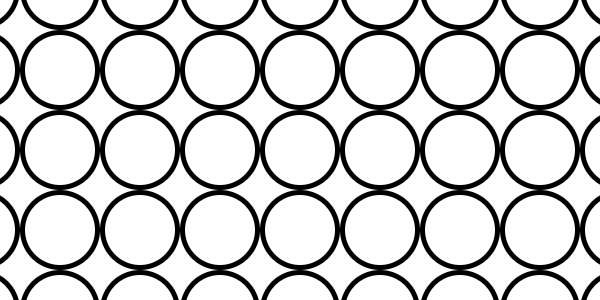
- 追加した「塗りつぶし」に、「陰影パターン」を使って先ほどより少し小さい円を敷き詰めます(※陰影パターンの設定の詳細は後述)。すると、中央がくり抜かれた円ができます。
- また少し小さい円を敷き詰めて、さらに少し小さい円でくり抜いて……と繰り返していくと……
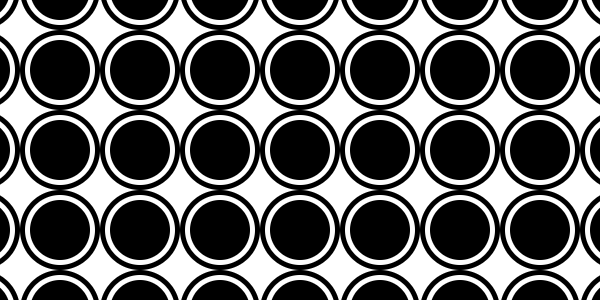
- 的のような「同心円」パターンができました。
「陰影パターン」の設定
前述の「作り方」で使った「陰影パターン」の設定値です。1個の「長方形」レイヤーに、「アピアランス」パネルで複数の「塗りつぶし」を追加して使って下さい。
「線」の設定はすべての「塗りつぶし」で同じで、「ブレンドモード」と「線の太さ」だけが異なります。
ブレンドモード「消去」のときは、ミスに気づきやすいように「線の色」を赤にしていますが、見た目には関係ないので何色でも大丈夫です。
塗りつぶし1(最上)
| ブレンドモード |
回転 |
線の太さ |
背景の色 |
線の色 |
| 消去 |
0 |
10 |
透明 |
FF0000 |
| 線1 |
R |
X |
Y |
オフセット |
間隔 |
| 0 |
0 |
0 |
0 |
80 |
| 破線 |
スペース |
|
|
|
| 0 |
80 |
|
|
|
塗りつぶし2
| ブレンドモード |
回転 |
線の太さ |
背景の色 |
線の色 |
| 標準 |
0 |
20 |
透明 |
000000 |
| 線1 |
R |
X |
Y |
オフセット |
間隔 |
| 0 |
0 |
0 |
0 |
80 |
| 破線 |
スペース |
|
|
|
| 0 |
80 |
|
|
|
塗りつぶし3
| ブレンドモード |
回転 |
線の太さ |
背景の色 |
線の色 |
| 消去 |
0 |
30 |
透明 |
FF0000 |
| 線1 |
R |
X |
Y |
オフセット |
間隔 |
| 0 |
0 |
0 |
0 |
80 |
| 破線 |
スペース |
|
|
|
| 0 |
80 |
|
|
|
塗りつぶし4
| ブレンドモード |
回転 |
線の太さ |
背景の色 |
線の色 |
| 標準 |
0 |
40 |
透明 |
000000 |
| 線1 |
R |
X |
Y |
オフセット |
間隔 |
| 0 |
0 |
0 |
0 |
80 |
| 破線 |
スペース |
|
|
|
| 0 |
80 |
|
|
|
塗りつぶし5
| ブレンドモード |
回転 |
線の太さ |
背景の色 |
線の色 |
| 消去 |
0 |
50 |
透明 |
FF0000 |
| 線1 |
R |
X |
Y |
オフセット |
間隔 |
| 0 |
0 |
0 |
0 |
80 |
| 破線 |
スペース |
|
|
|
| 0 |
80 |
|
|
|
塗りつぶし6
| ブレンドモード |
回転 |
線の太さ |
背景の色 |
線の色 |
| 標準 |
0 |
60 |
透明 |
000000 |
| 線1 |
R |
X |
Y |
オフセット |
間隔 |
| 0 |
0 |
0 |
0 |
80 |
| 破線 |
スペース |
|
|
|
| 0 |
80 |
|
|
|
塗りつぶし7
| ブレンドモード |
回転 |
線の太さ |
背景の色 |
線の色 |
| 消去 |
0 |
70 |
透明 |
FF0000 |
| 線1 |
R |
X |
Y |
オフセット |
間隔 |
| 0 |
0 |
0 |
0 |
80 |
| 破線 |
スペース |
|
|
|
| 0 |
80 |
|
|
|
塗りつぶし8(最下)
| ブレンドモード |
回転 |
線の太さ |
背景の色 |
線の色 |
| 標準 |
0 |
80 |
透明 |
000000 |
| 線1 |
R |
X |
Y |
オフセット |
間隔 |
| 0 |
0 |
0 |
0 |
80 |
| 破線 |
スペース |
|
|
|
| 0 |
80 |
|
|
|
【手順2】 「削り取る」パターンを作る
作り方
- 先ほどとまったく同じ位置・サイズで、「長方形」シェイプを追加で作成します。
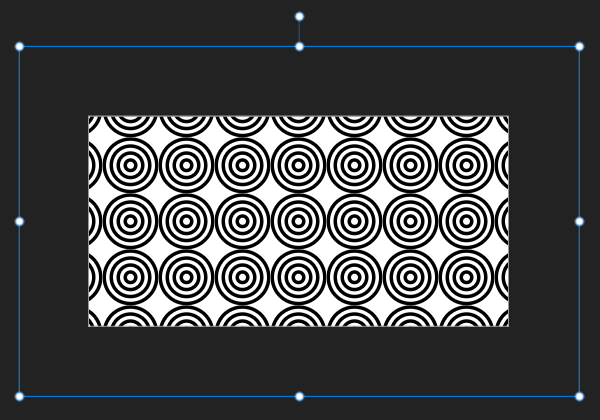
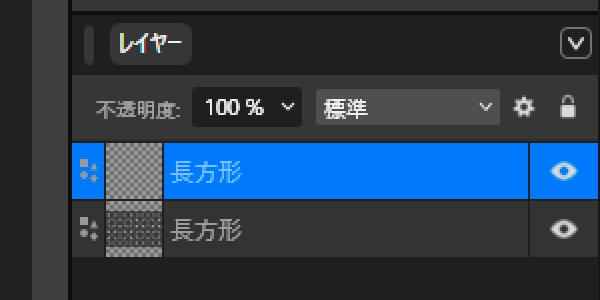
- 新しい「長方形」レイヤーを、すでにある「長方形」レイヤーの上に重ねて配置します。
- こんな感じの「陰影パターン」を作ります。(※陰影パターンの設定の詳細は後述)
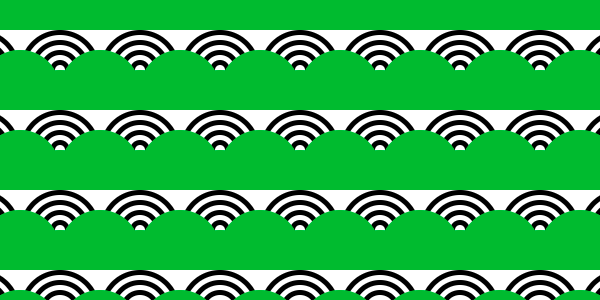
- いま「陰影パターン」を作成した「長方形」レイヤーのブレンドモードを「消去」にします。
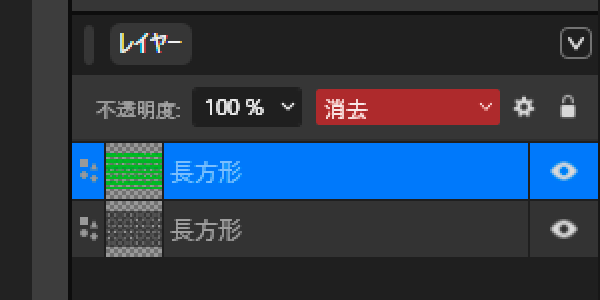
- 「青海波」のパーツができました。
「陰影パターン」の設定
前述の「作り方」で使った「陰影パターン」の設定値です。1個の「長方形」レイヤーに、「アピアランス」パネルで複数の「塗りつぶし」を追加して使って下さい。
ブレンドモード「消去」のときは、ミスに気づきやすいように「線の色」を赤にしていますが、見た目には関係ないので何色でも大丈夫です。
塗りつぶし1(最上)
| ブレンドモード |
回転 |
線の太さ |
背景の色 |
線の色 |
| 消去 |
0 |
20 |
透明 |
FF0000 |
| 線1 |
R |
X |
Y |
オフセット |
間隔 |
| 0 |
0 |
-50 |
0 |
80 |
塗りつぶし2
| ブレンドモード |
回転 |
線の太さ |
背景の色 |
線の色 |
| 標準 |
0 |
80 |
透明 |
00BB00 |
| 線1 |
R |
X |
Y |
オフセット |
間隔 |
| 0 |
40 |
-20 |
0 |
80 |
| 破線 |
スペース |
|
|
|
| 0 |
80 |
|
|
|
塗りつぶし3
| ブレンドモード |
回転 |
線の太さ |
背景の色 |
線の色 |
| 消去 |
0 |
40 |
透明 |
FF0000 |
| 線1 |
R |
X |
Y |
オフセット |
間隔 |
| 0 |
0 |
20 |
0 |
80 |
塗りつぶし4(最下)
| ブレンドモード |
回転 |
線の太さ |
背景の色 |
線の色 |
| 標準 |
0 |
80 |
透明 |
00BB00 |
| 線1 |
R |
X |
Y |
オフセット |
間隔 |
| 0 |
0 |
-40 |
0 |
80 |
| 破線 |
スペース |
|
|
|
| 0 |
80 |
|
|
|
【手順3】 パーツを組み合わせる
- 「青海波」のパーツを複数して組み合わせ、「青海波」を完成させていきましょう。
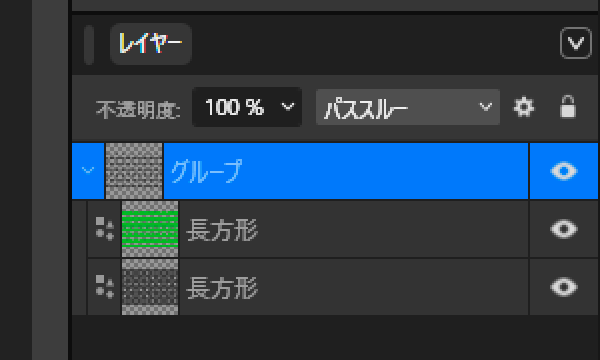
- 2個の「長方形」レイヤーを「グループ」レイヤーに入れます。さらに、この「グループ」レイヤーを選択した状態で……
- 「シンボル」パネルにある「作成」ボタンをクリックします(メニューの「ベクター」→「シンボルを作成」でも可)。これで、パーツのクローンが作れるようになりました。
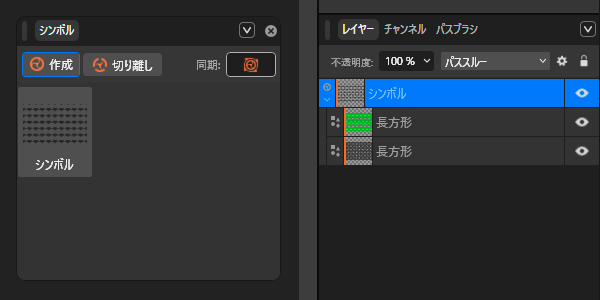
- 「シンボル」レイヤーを「複製( Ctrl + J )」して、追加された「シンボル(クローン)」の位置を調整。「青海波」を組み上げていきます。
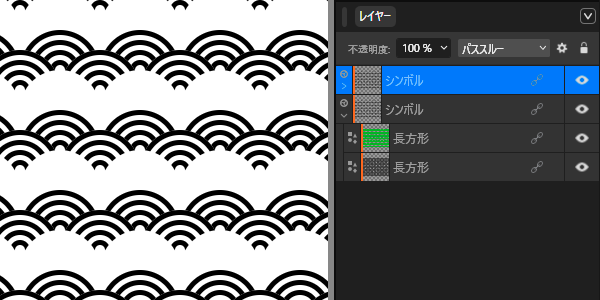
- さらに、「シンボル」レイヤーを「複製( Ctrl + J )」して位置を調整。
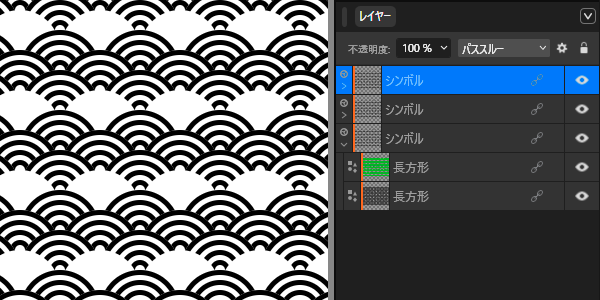
- さらにもう一度、「複製( Ctrl + J )」して位置を調整。これで「青海波」の形は完成しました。
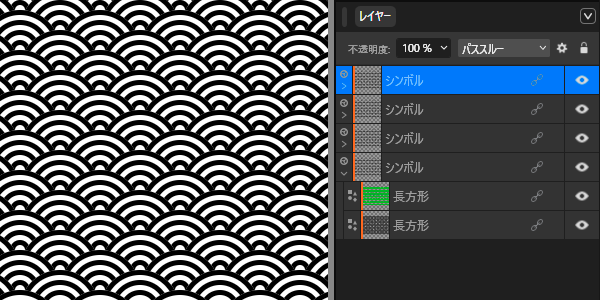
- あとは、「青海波」の色を変更します。「シンボル」レイヤーを1個だけ選択して、「レイヤーエフェクト(FX)」ボタンをクリックします。
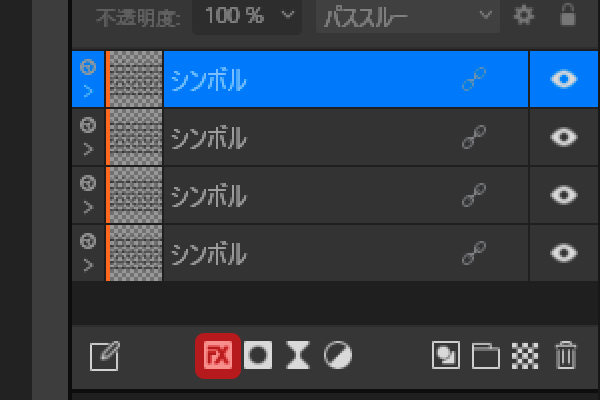
- 「カラーオーバーレイ」をオンにして、「カラー」を好きな色にします。(描画モードは「標準」または「スクリーン」にする)
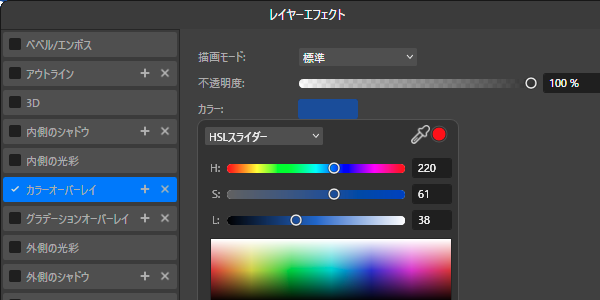
- 「レイヤーエフェクト」が同期され、すべての「シンボル」レイヤーに適用されます。
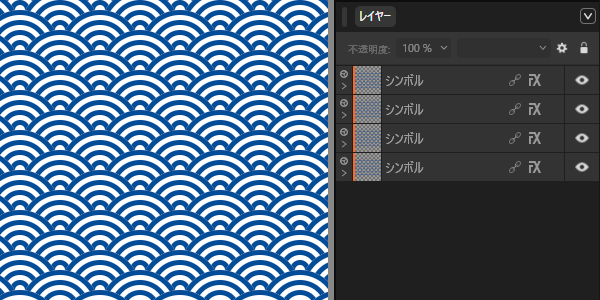
- 「青海波」が完成しました!
今回、シンプルに「カラーオーバーレイ」しか使いませんでしたが、他の「レイヤーエフェクト」を適用しても面白いものができそうですね。
まとめ
「陰影パターン」を使って作るには工夫が必要で、特に「手順2」でパーツの形を削り出すのに少し苦労しました。
「シンボル」レイヤーを使っているので、後からの変更もしやすいと思います。
以前の記事でも書いたことですが、「パターン」レイヤーに「シェイプ」が使えるようになったら、「青海波」をはじめ色々なパターンをもっと簡単に作れる気がします。
Affinity の開発者の方、お願いします! 「パターン」レイヤーに「シェイプ」を配置したら反映されるようにして下さい。可能になれば「パターン」レイヤーの用途がとんでもなく広がるはずです!
関係ないけど、「青海波」って Wi-Fi がたくさんあるみたいに見えてきますよね。
Affinity に関する他の記事
![]()
Affinity
「Affinity」の記事一覧です。

コメント