こんにちは、さち です。
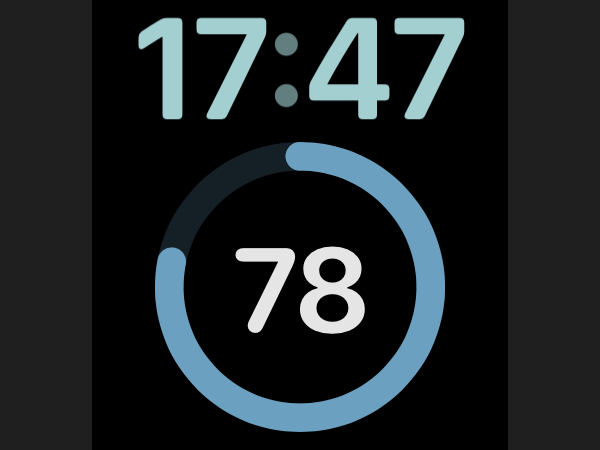
今回は Apple Watch の「充電」が何パーセントまで進んだか、すぐ確認できるようにする方法について書いていきます。
目指すのは、「バッテリー残量」が確認できるナイトスタンドモードみたいな感じです。
「文字盤」を作って解決する
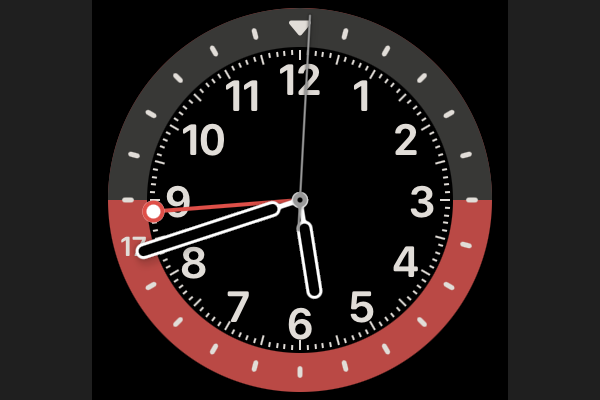
- 文字盤を「長押し」します。
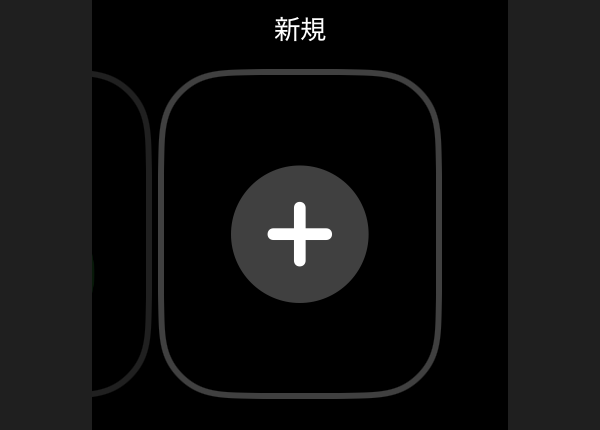
- スワイプして一番右にある「新規 add_circle」をタップ。
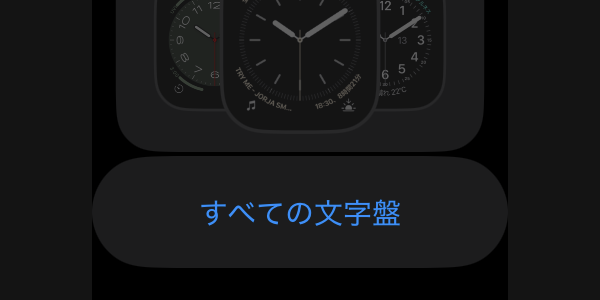
- 一番下にある「すべての文字盤」をタップ。
- 「特大」の文字盤を「追加」します。
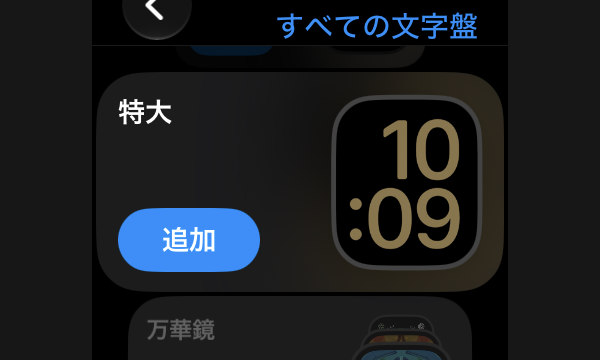
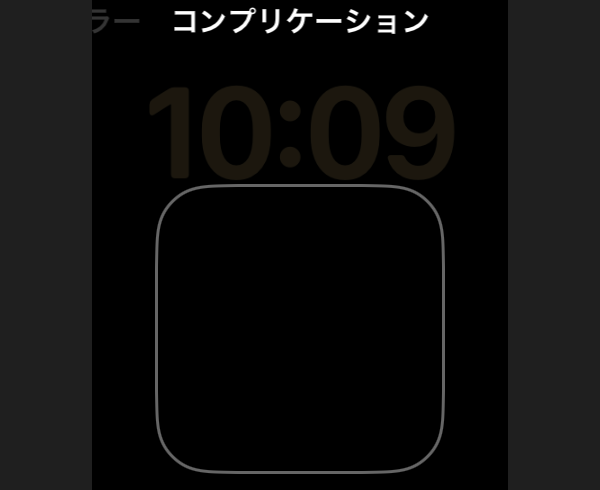
- 画面を右にスワイプして「コンプリケーション」を表示。「枠線」部分をタップします。
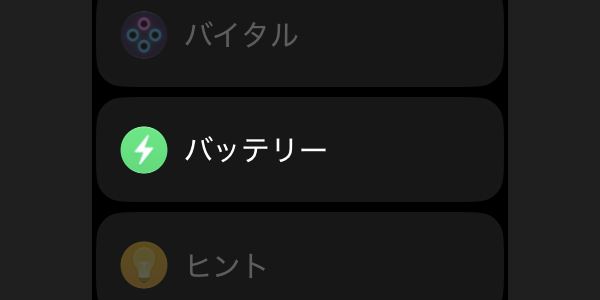
- 「バッテリー」をタップして追加します。
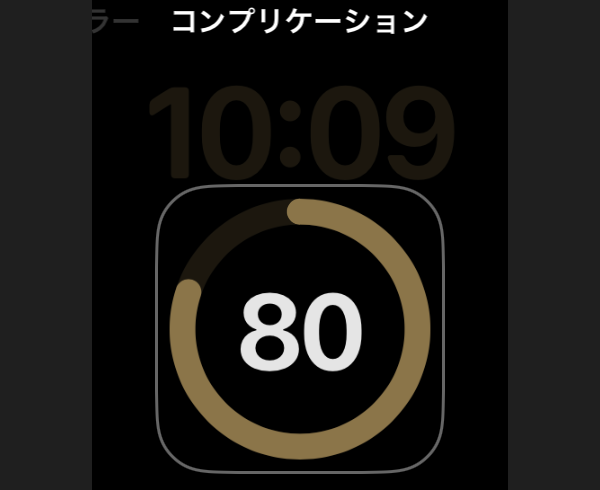
- バッテリー残量が「数値」と「円形バー」で表示されました。
- 画面を左にスワイプして「カラー」を表示。デジタルクラウンを回して、お好みの色を選択します。今回は「アビスブルー」にしてみました。
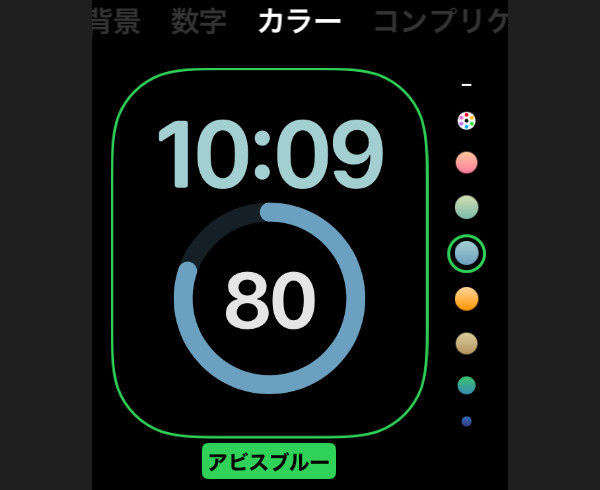
- デジタルクラウンをクリックして文字盤は完成です。充電中にこの文字盤に切り替えておけば、充電が何パーセントまで進んだかすぐ分かりますね。
FAQ
「文字盤」を切り替える方法
「文字盤」を左右にスワイプすることで、別の文字盤に変更できます。
他にも、文字盤を「長押し」→「文字盤」を選択することで可能です。
「充電中」用の文字盤は、普段使う文字盤の前後に置いておくと、すぐに切り替えられるので便利です。
文字盤を「スワイプ」で変更できない
「設定」アプリ→「時計」→「スワイプして文字盤を切り替え」をオンにします。
充電中に「バッテリー残量」が表示されない
「設定」アプリ→「時計」→「ロック中にデータを表示」をオンにします。
コメント