こんにちは、さち です。
今回は、Apple Watch で「通知」が来たときに鳴る「音」を消す方法について書いていきます。
iPhone でお馴染み「消音モード」以外にも、Apple Watch 特有の機能が用意されているので、ぜひ使いこなしましょう。
音を消す方法
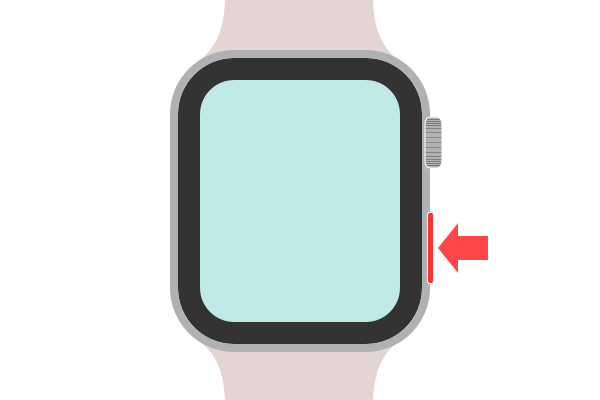
- Apple Watch の「サイドボタン」を押して、「コントロールセンター」を表示します。
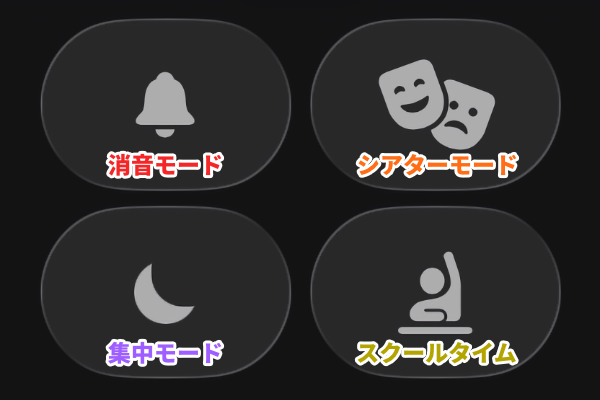
- 「通知」の音を消す機能は下記の4つがあります。状況に合わせて選びましょう。各機能の詳細は次項で紹介します。
それぞれの機能の挙動
一覧表
| ミュート(消音) | 通知 | 手首を上げて解除 | 操作制限 | |
|---|---|---|---|---|
| 消音モード |  |
|
|
- |
| シアターモード | |
 画面表示なし |
- | - |
| 集中モード | 設定による |
設定による |
|
- |
| スクールタイム | |
- | |
|
上記の表のように、モードによって挙動が異なります。
各モードの挙動の詳細については、次項で解説していきます。
各モードの詳細
消音モード
「音」を出したくないときに使うモードです。
「通知」などは音が鳴らず、バイブ(触覚)のみで知らせます。
iPhone の「消音モード」とだいたい同じです。
シアターモード
「音」や「光」を出したくないときに使うモードです。(映画や舞台の鑑賞中など)
連動して「消音モード」もオンになり、「通知」などは「音」が鳴らず、「バイブ(触覚)」のみで知らせます。
ただし、「通知」が来ても「画面」は真っ暗のまま点灯しません。
また、手首を上げたときも「画面」は点灯しません(文字盤は表示されない)。必要な場合は、画面を「タップ」するなどの操作を行います。
カレンダーの「予定」に終了時刻を登録しておくと、その終了時刻に合わせて「シアターモード」を自動解除することもできます
集中モード
「おやすみモード」などを使って、「通知」を許可する/しないアプリを選択できます。
iPhone の「集中モード」と連動することができます
スクールタイム
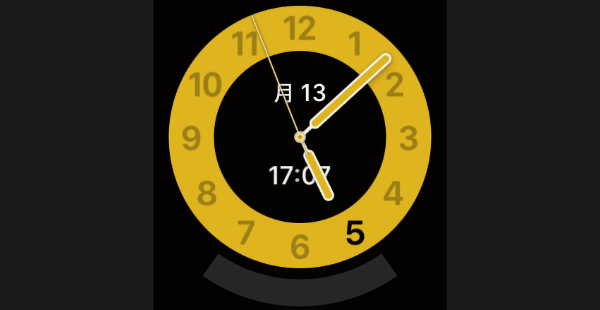
「文字盤」が上図のようなシンプルなものになります。(下部に自分の名前が表示される)
時刻を確認すること以外できません(他の操作は一切できない)。「通知」も来ません(音も鳴らない)。
文字盤まで変わってしまうのは正直微妙なので、規則などがない限りは「消音モード」「シアターモード」で十分な気もします。

コメント