こんにちは、さち です。
今回は、Gmail などのサービスを含む「Google アカウント」のパスワードを変更する方法について書いていきます。
操作手順
下記は iPhone を使った場合の手順ですが、他のデバイスでも同じような手順で可能です。
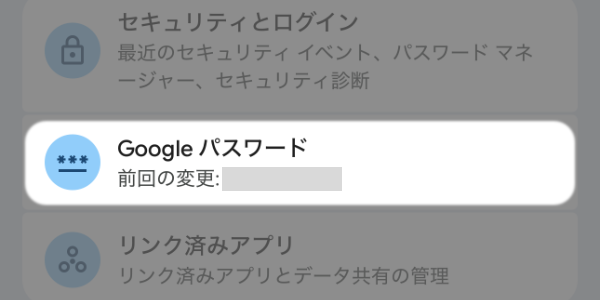
- Google アカウントにログインして、「Google パスワード」をタップします。(ない場合は、「セキュリティとログイン」→「パスワード」)
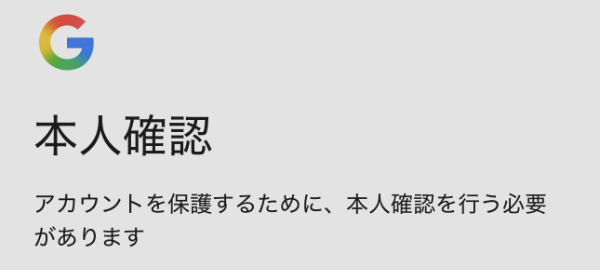
- 「本人確認」をします。
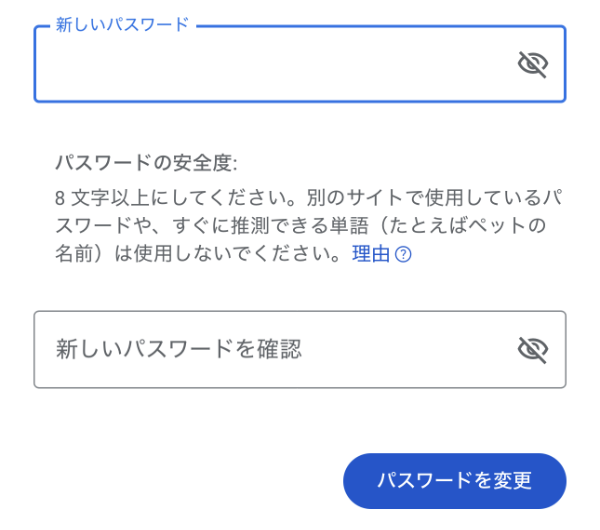
- 「新しいパスワード」を入力して、「パスワードを変更」をタップします。
- パスワード変更後もログインしたままになるデバイスが表示されます。「パスワードを変更」をタップすれば、パスワード変更は完了です。
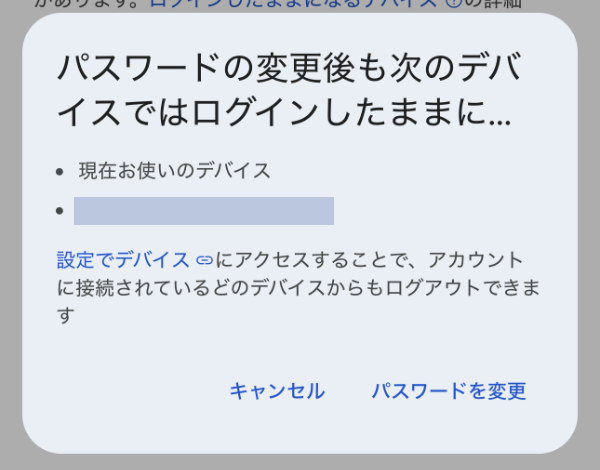
パスワード変更後、古いパスワードでログイン中のデバイスをいったんログアウトさせるには、Google アカウントのトップページから「セキュリティとログイン」→「お使いのデバイス」にある「すべてのデバイスを管理」から行えます
コメント