こんにちは、さち です。
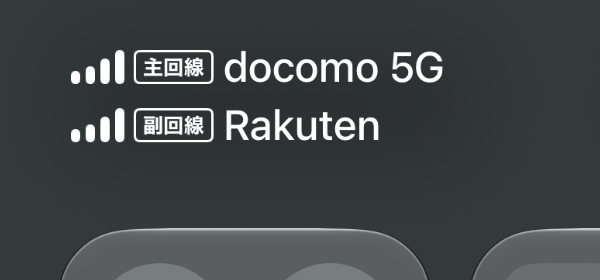
iPhone を デュアルSIM で使っています。
「モバイルデータ通信回線(データ回線)」を切り替えるときは「設定」アプリから行っているんですが、手順が多くて地味に面倒なんです。
ということで、「データ回線」を切り替えるもっと簡単な方法について調べてみました。
誰でもすぐできる方法
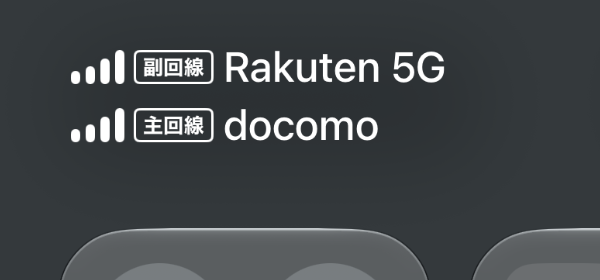
- 現在、データ回線は「主回線 docomo(ドコモ)」になっています。「副回線 Rakuten(楽天)」に切り替えてみましょう。
- コントロールセンターを開いて、「コネクティビティ(ネットワーク)」をタップします。
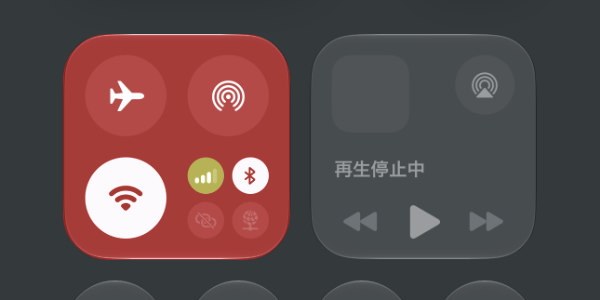
- 「モバイルデータ通信」をタップ。
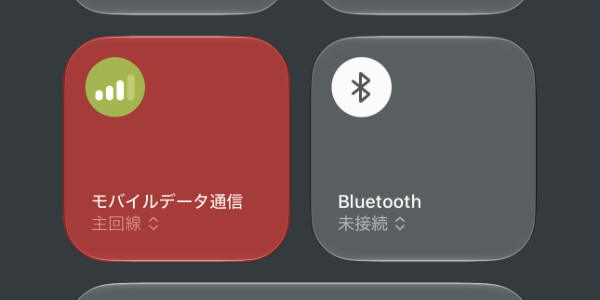
- 「副回線」をタップします。
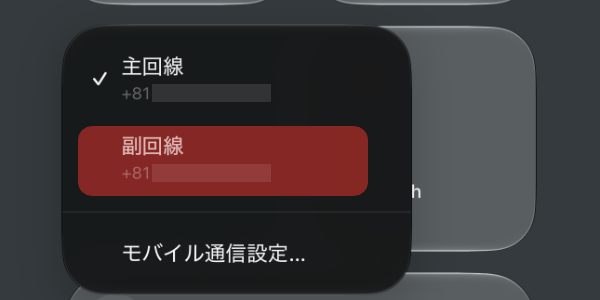
- データ回線を「副回線 Rakuten(楽天)」に切り替えることができました。
1タップで切り替えるボタンを作る
「ショートカット」機能を使って、データ回線を切り替えられる「ボタン」を作ります。
一度ボタンを作れば、以降は「データ回線」の切り替えが1タップで済むので、なるべく楽をしたい人におすすめです。
「ショートカット」を作成する(初回のみ)
- 「ショートカット」アプリを開きます。
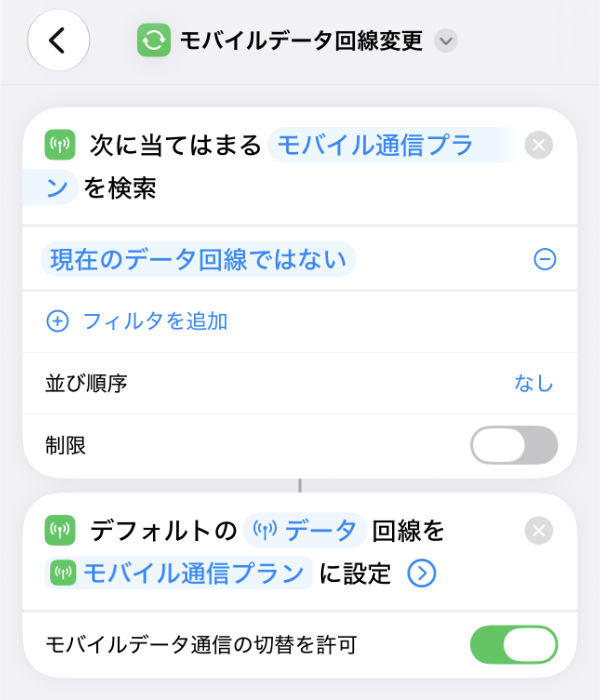
- こんな感じの「ショートカット」を作成します。(「現在のデータ回線ではない」モバイル通信プランを検索→デフォルトのデータ回線を「モバイル通信プラン」に設定)
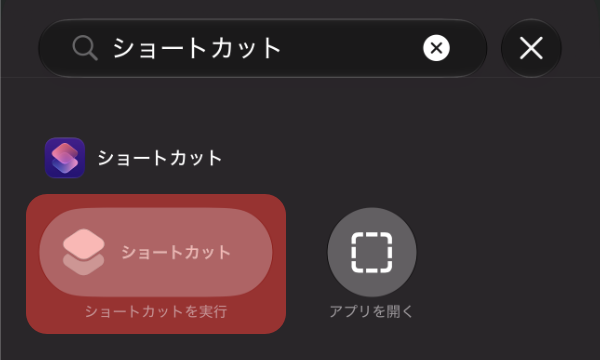
- 「コントロールセンター」を開いて、「コントロールを追加」をタップします。

- 「ショートカット」を探して、「ショートカットを実行」をタップ。
- ショートカットの「選択」をタップ。
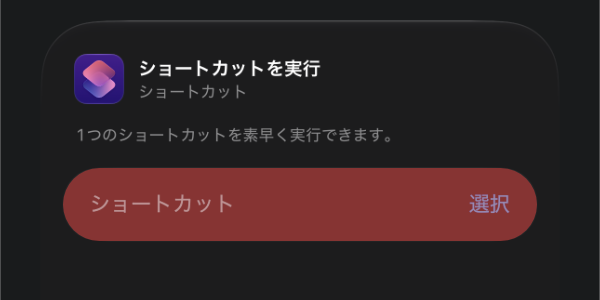
- 先ほど作成した「モバイルデータ回線変更」のショートカットを選びます。(ない場合は、「マイショートカット」をタップして探します)
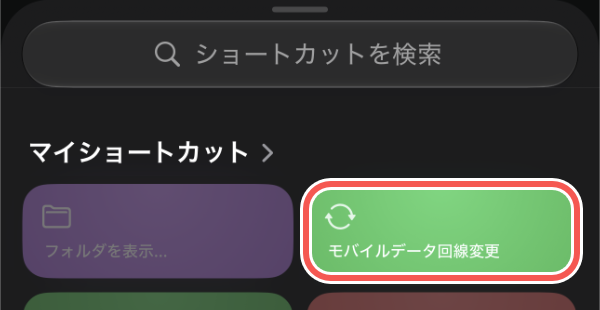
- コントロールセンターに「ショートカット」ボタンを追加できました。(ボタンのサイズは小さくすることも可能です)
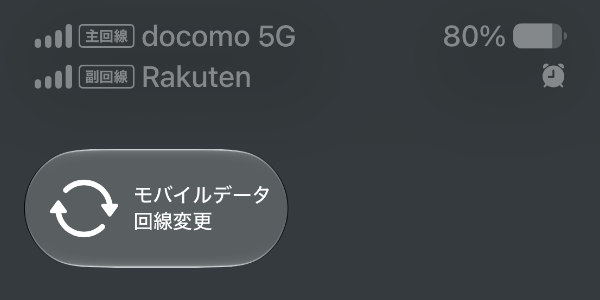
切り替え
- 現在、データ回線は「主回線 docomo(ドコモ)」になっています。「副回線 Rakuten(楽天)」に切り替えてみましょう。
- コントロールセンターを開いて、前項で追加した「ショートカット」ボタンをタップします。
- すると、「ショートカット」が実行され……
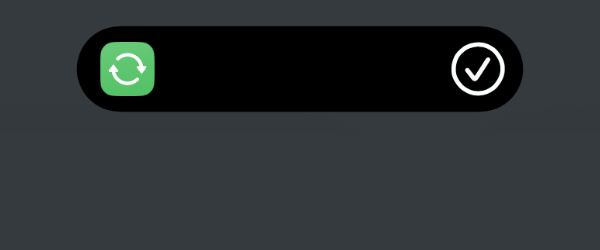
- データ回線を切り替えることができます。
「ショートカット」の実行ができれば、コントロールセンター以外にボタンを配置しても構いません

コメント