こんにちは、さち です。
今回は、iPhone の「写真」アプリで「画像」を見ると、すごく低画質でガタガタになってしまうときの解決方法について書いていきます。
「写真」の画質が悪い
- 「写真」アプリを開きます。
- 画像を開いて拡大してみるとガビガビ。ひどい低画質です。
画質が悪いせいで、文字が潰れて読めないこともあります。
解決方法
【方法1】 常に高画質のまま保存する
すべての画像を高画質のまま「写真」に保存します。
iPhone のストレージ残量に余裕があるなら、この方法が簡単かつシンプルです。
- 「設定」アプリを開きます。

- 「アプリ」をタップ。

- 「写真」をタップ。
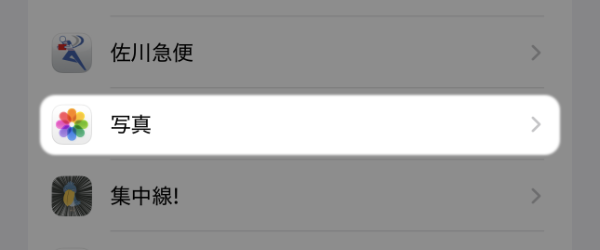
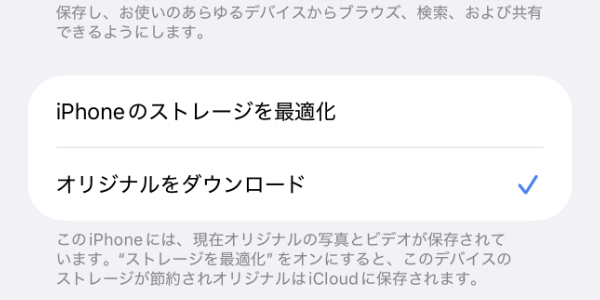
- 「オリジナルをダウンロード」をタップして選択します。これで、「写真」に保存される画像が高画質になります。
【方法2】 必要な時に高画質をダウンロード
iPhone のストレージを節約するために普段は「低画質」で保存しておき、必要なときだけ「高画質」をダウンロードします。
- 「設定」アプリを開きます。
- 「アプリ」をタップ。
- 「写真」をタップ。
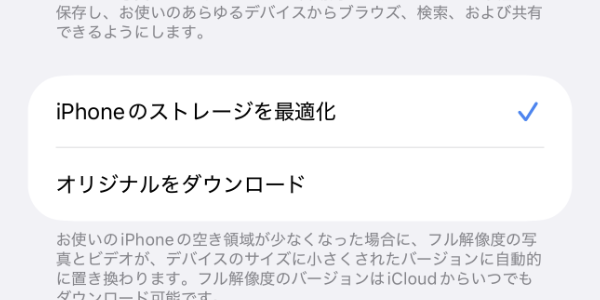
- 「iPhone のストレージを最適化」を選択します。
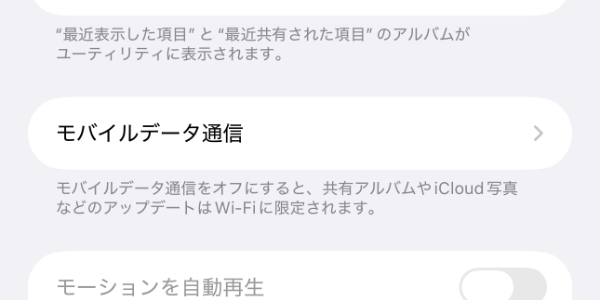
- さらに、下にスクロールして「モバイルデータ通信」をタップ。
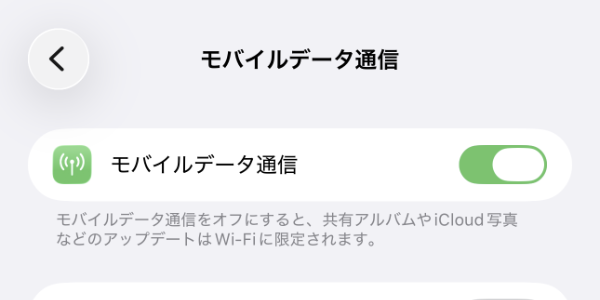
- 「モバイルデータ通信」がオンにします。
コメント