こんにちは、さち です。
PC でのメール受信は「Thunderbird」でしているんですが、同じメールアドレスをスマホでも受信してチェックしています。
ただ、PC は POP 方式でメールを受信しているので、PC でメールを開いてもスマホの方は既読にならないんですよね。既読が同期しないのは地味に不便です。
そこで、Thunderbird の「POP」方式のメール受信を「IMAP」方式に変更してみます。
「POP」→「IMAP」の変更はできない
残念ながら、メールアカウントの受信方式だけを「POP」から「IMAP」に変更することはできません。
この問題を解決するには、単純に「POP」方式のメールアカウントを削除して、「IMAP」方式のメールアカウントを作り直すしかありまえせん。
削除&再作成は少し面倒ですが、メールのデータ自体はサーバーにあるので、「POP」方式のメールアカウントを削除しても過去のメールは消えません。(作り直した「IMAP」方式で過去のメールを閲覧できます)
解決手順
【手順1】 「POP」アカウントを削除
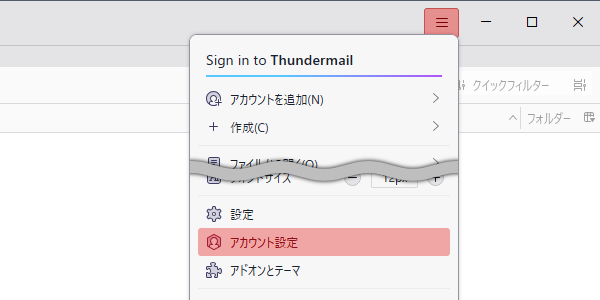
- 右上にある 「menu(メニュー)」→「アカウント設定」と進みます。
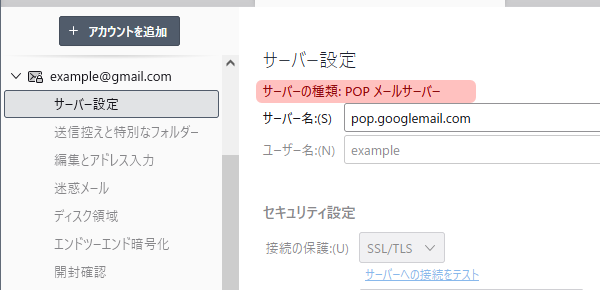
- 左側のメニューからメールアカウントの「サーバー設定」を開きます。サーバーの種類を確認すると「POP メールサーバー」になっています。削除していきましょう。
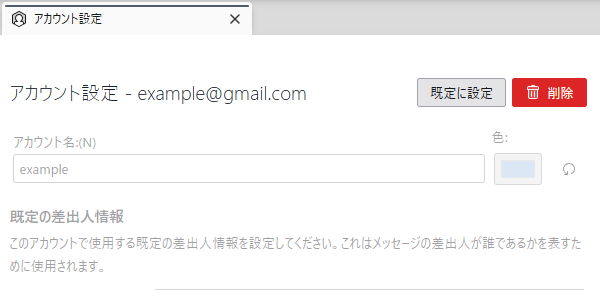
- 左側のメニューからこの「メールアドレス」を選択して、「削除」ボタンをクリックします。
- 今回は「メッセージデータを削除」をオンにして、「削除」ボタンをクリックします。
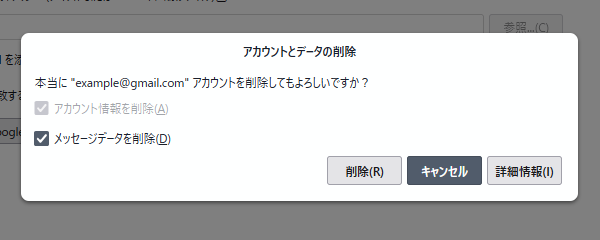
これで「POP」方式のメールアカウントを削除できました。
【手順2】 「IMAP」アカウントを作成
続いて、「IMAP」方式のメールアカウントを作っていきます。
- 右上にある 「menu(メニュー)」→「アカウント設定」と進みます。
- 左上にある「アカウントを追加」→「メールアカウント」と進みます。
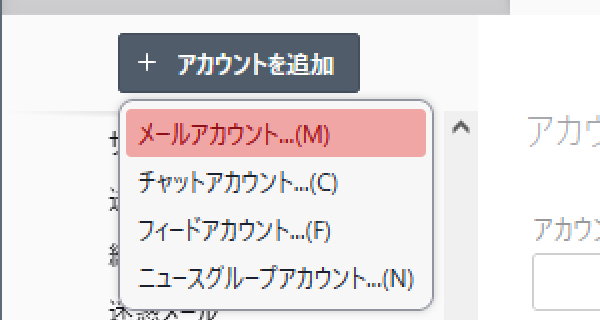
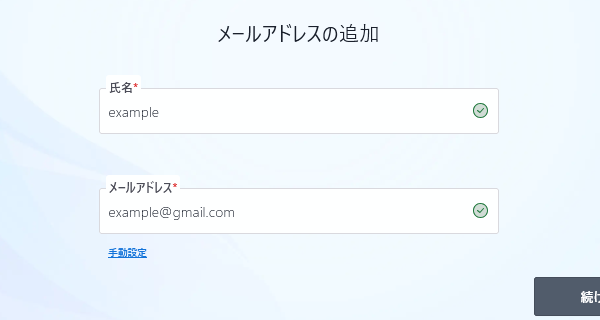
- 「氏名」と接続したい「メールアドレス(今回は Gmail)」を入力。「続ける」をクリックします。
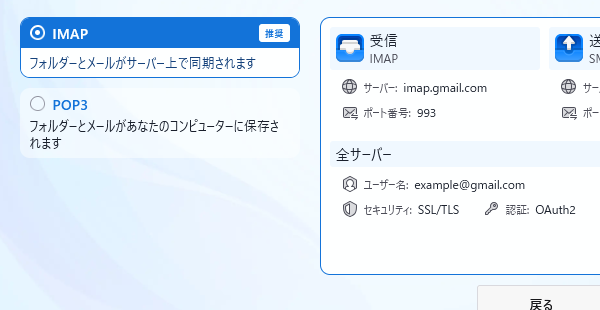
- 「IMAP」を選択して「続ける」をクリック。
- 今回「アドレス帳」「カレンダー」は不要なので、「スキップ」をクリック。
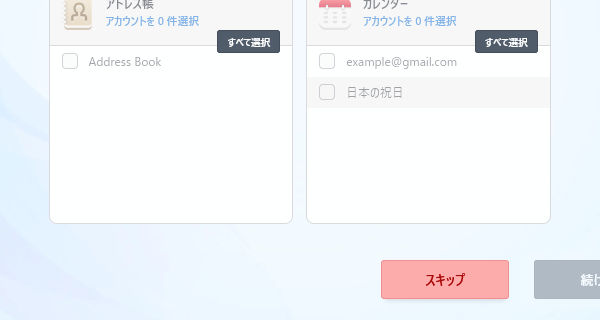
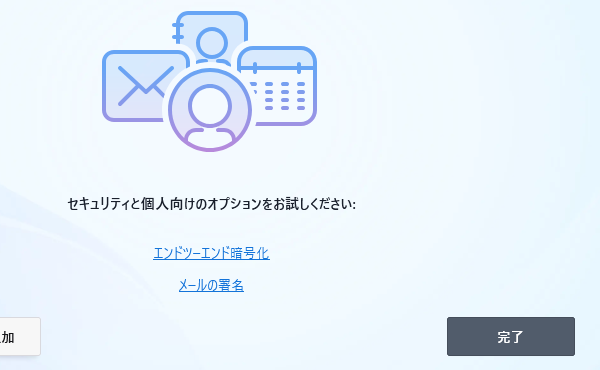
- 「完了」をクリックします。これで「IMAP」方式のメールアカウントができました。
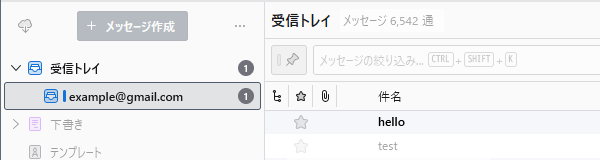
- 「IMAP」方式のメールアカウントに未読メールがあります。この状態で、スマホで同じメールアドレスの未読メールを開くと……
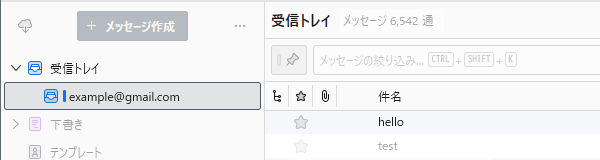
- Thunderbird の方も既読になります。ちゃんと「IMAP」方式の挙動ですね。

コメント