こんにちは、さち です。
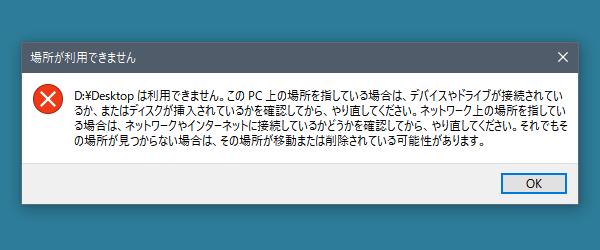
先日、PC(Windows) を起動すると「場所が利用できません」というエラーが延々と出る状態になってしまいました。
地味に困るので、エラーが出る原因を確認して、解決方法を探していきます。
「場所が利用できません」が出る原因
PC を起動すると、「場所が利用できません」というエラーダイアログが延々と出るようになってしまいました。
心当たりはありまくりです。直前に、Dドライブ として使っていた「内蔵 HDD」を取り外して、代わりに「DVD ドライブ」を取り付けました。そして、その「DVD ドライブ」が Dドライブ として認識されてしまったのです。
もともと「デスクトップ」フォルダーが Dドライブ にあったため、何もない「DVD ドライブ」を探してこのようなエラーが出ているんだと思います。換装前に「デスクトップ」フォルダーの場所を変えておけばよかった……。
この状態になると、通常の手順(「デスクトップ」フォルダー上で「右クリック」→「プロパティ」→「場所」)は使えず、問題を解決できません。厄介ですね。
強制的に場所を変える
通常の方法は使えないので、「デスクトップ」フォルダーの場所を強制的に変えて解決していきます。
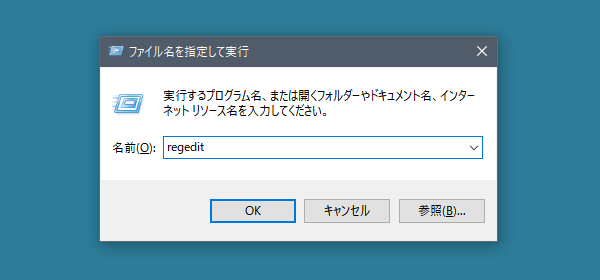
- + R キーを押して「ファイル名を指定して実行」を起動。
regeditと入力して、「OK」をクリックします。
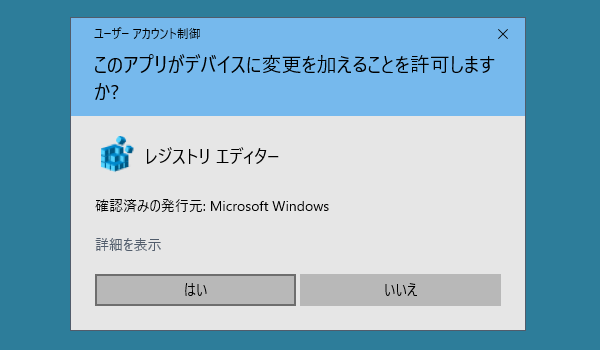
- 「ユーザーアカウント制御」が表示されたら「はい」をクリック。
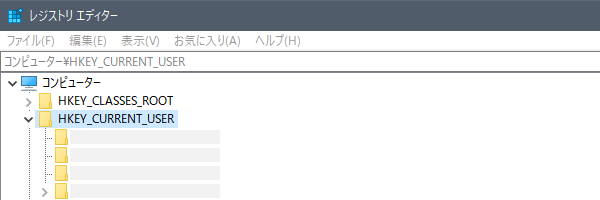
- ウィンドウ左側にあるフォルダーツリーを「コンピューター」→「HKEY_CURRENT_USER」と進みます。
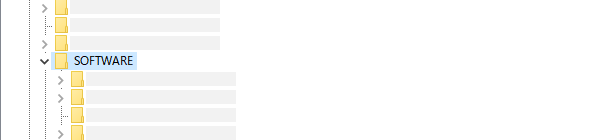
- 続いて、「SOFTWARE」に進みます。
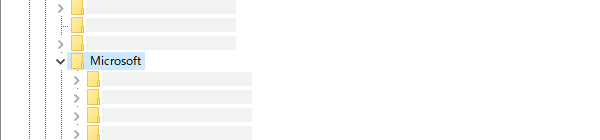
- 「Microsoft」に進みます。
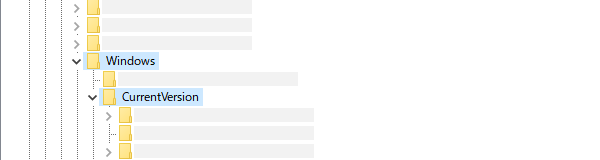
- 「Windows」→「CurrentVersion」に進みます。
- 「Explorer」に進みます。
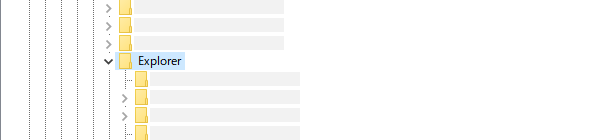
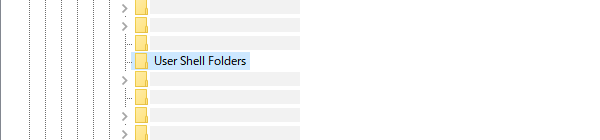
- 「User Shell Folders」にたどり着きました。
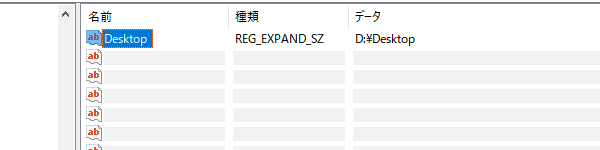
- ウィンドウ右側にある値の一覧から、名前が「Desktop」になっているものをダブルクリックします。
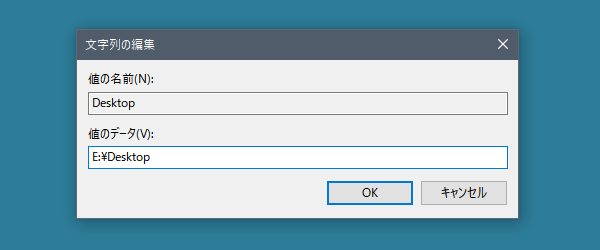
- 「値のデータ」を「デスクトップ」フォルダーを置きたい場所に変更(今回は
E:\Desktop)。「OK」をクリックします。
これで、「デスクトップ」フォルダーの場所を強制的に変更できました。
この操作をした(レジストリをいじった)あとは PC を「再起動」しておきましょう。(「シャットダウン」は高速スタートアップになる場合があるのでダメ)
コメント