こんにちは、さち です。
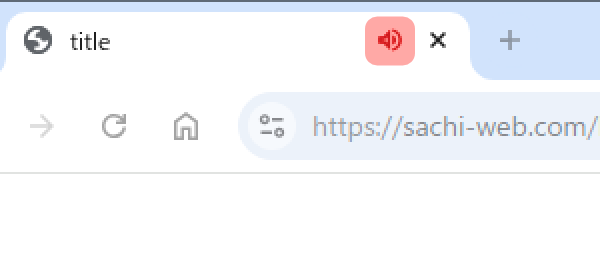
Google Chrome(以下: Chrome)で「動画」や「音楽・音声(オーディオ)」が自動再生されるサイトにアクセスしても、自動再生されないことがあります。
この現象の原因は、Chrome が『知らんサイトで急に音出たらビックリするやろ? とりあえず止めといたで!』をしてるからです。
そこで今回は、Chrome で指定したサイトは「動画」「音声(オーディオ)」を自動再生するようにしてみます。
操作手順
- Chrome で自動再生したいサイトを開きます。
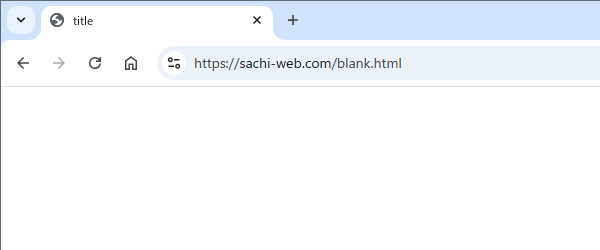
- アドレスバーの左端にある「サイトの情報」アイコンをクリック。
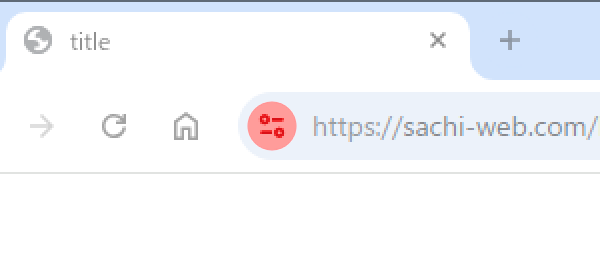
- 「サイトの設定」をクリック。
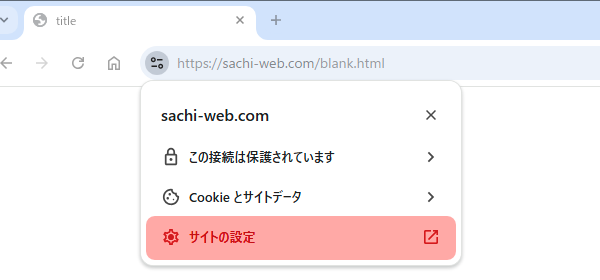
- 音声を「許可する」にします。(オーディオを止めたい場合は「ミュート」にする)
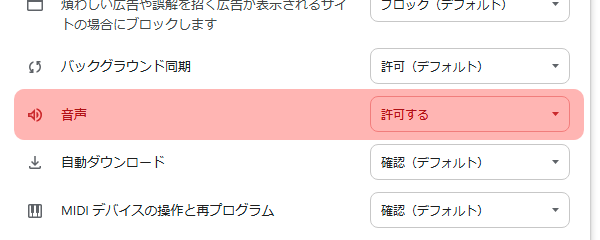
- 次回以降このサイトにアクセスしたときは、「動画」「音声(オーディオ)」が自動再生されます。

コメント