
こんにちは、さち です。
今回は、高機能なテキストエディター「Notepad++」で、テキストを編集した部分に付くオレンジ色の「マーカー」を消す方法について書いていきます。
編集履歴の「マーカー」が不要な人は、この設定を使ってみて下さい。
操作手順
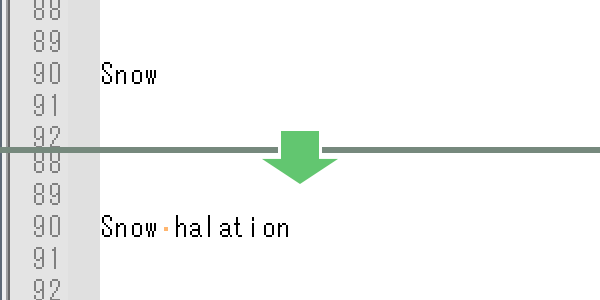
- テキストを編集すると、変更部分にオレンジ色の「マーカー」が付きます。この機能を無効にしてみましょう。
- メニューの「設定」をクリック。

- 「環境設定」をクリック。

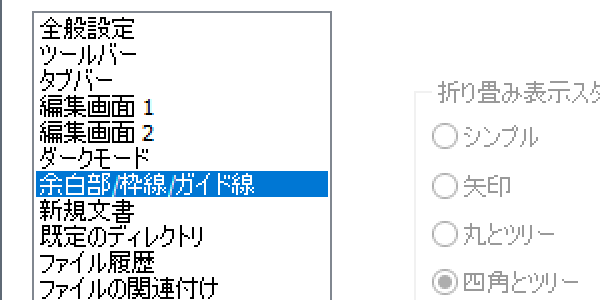
- 左側のメニューにある「余白部/枠線/ガイド線」をクリック。
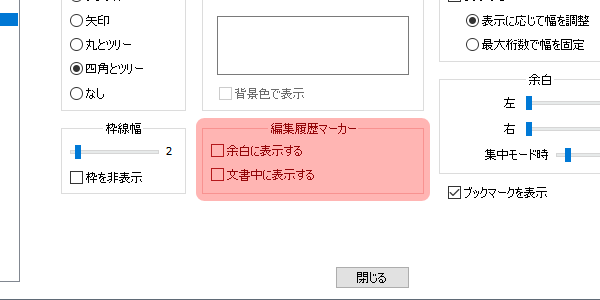
- 「編集履歴マーカー」にある「余白に表示する」「文書中に表示する」のチェックを外します。
- これで、テキストを編集しても、オレンジ色のマーカーは付かなくなりました。


コメント