こんにちは、さち です。
Affinity に関する他の記事

Affinity
「Affinity」の記事一覧です。
at.sachi-web.com
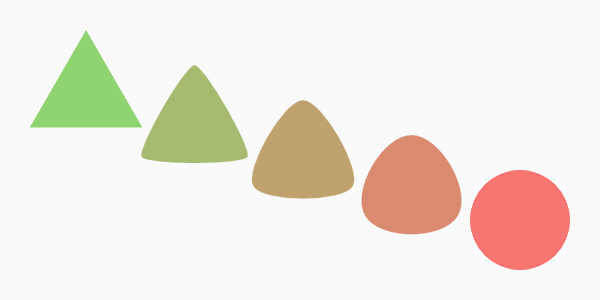
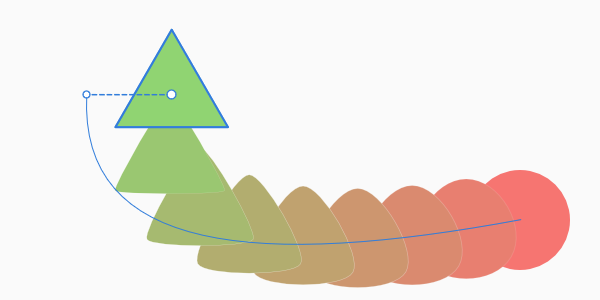
今回は、Affinity のバージョン「3.3」から実装された新機能「ブレンドツール」の使い方を紹介します。
上図のように「図形(シェイプ・カーブ)」を自動で徐々に変化させる面白い機能ですよ。
基本操作
作成
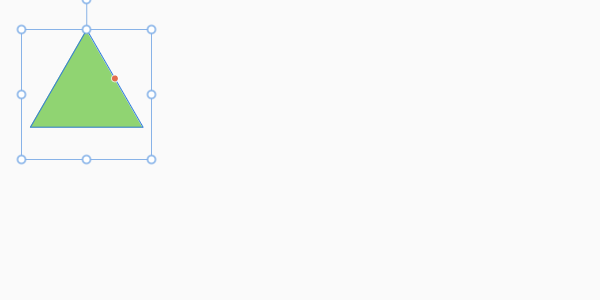
- キャンバスに「三角形(ポリゴンツール)」を描きます。
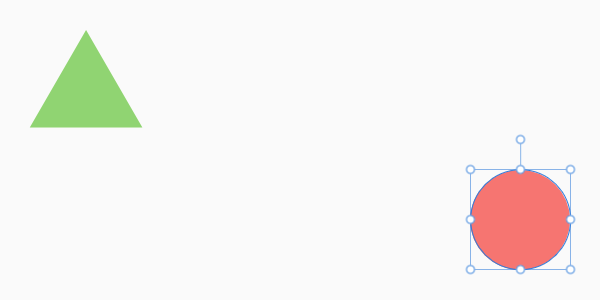
- さらに、離れた場所に「円(楕円ツール)」を描きます。
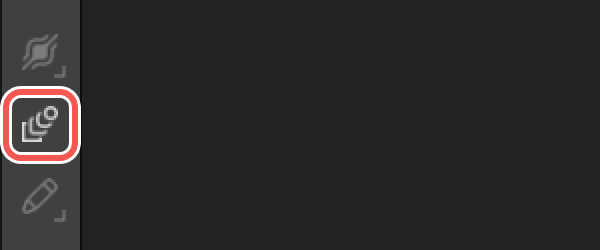
- 「ブレンドツール」をクリックします。
- 先ほど作成した2つのシェイプを「選択」します。
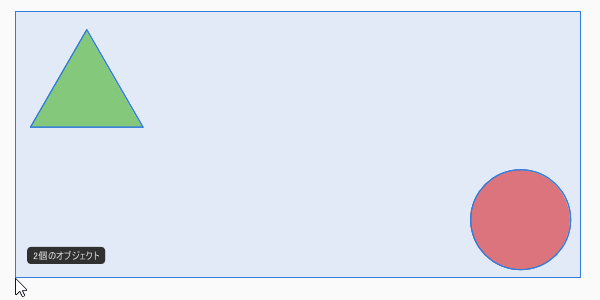
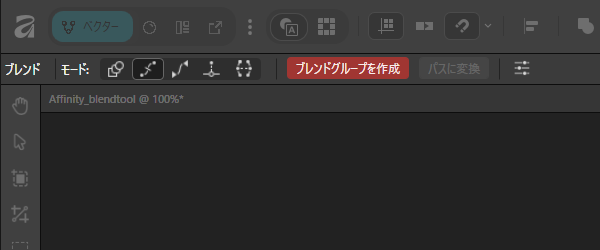
- 画面上部にある「ブレンドグループを作成」をクリックします。
- 「三角形」から「円」へ徐々に変化する過程が追加されました。これが「ブレンドツール」の効果です。
- 「ブレンドツール」を使用したシェイプは、「ブレンドグループ」の中に入ります。シェイプの「色」「サイズ」などは後から変更でき、変化の過程も自動で更新されます。
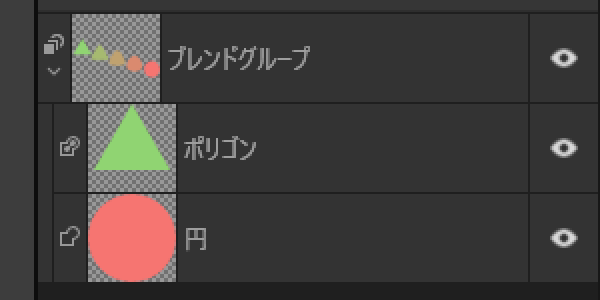
例では「シェイプ」を使用しましたが、「カーブ」を使用することもできます。
また、「個数」も今回は2個でしたが、3個以上をブレンドすることも可能です。
ステップ数(変化の数)
- 「レイヤー」パネルで、「ブレンドグループ」内にある「レイヤー」の左側にあるアイコンをクリックします。
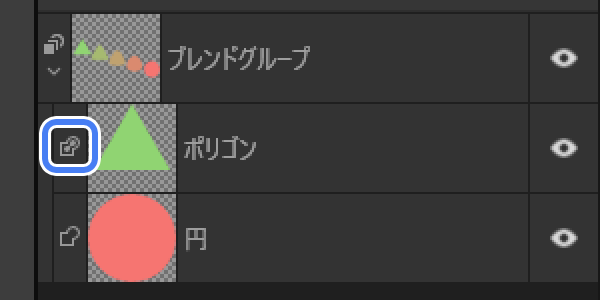
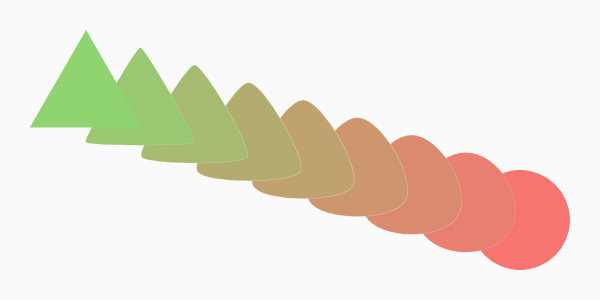
- すると、パネルが表示されてブレンドの「設定」を変更できます。今回は例として「間隔」を「ステップ」にして、「ステップ数」を「7」にしてみます。
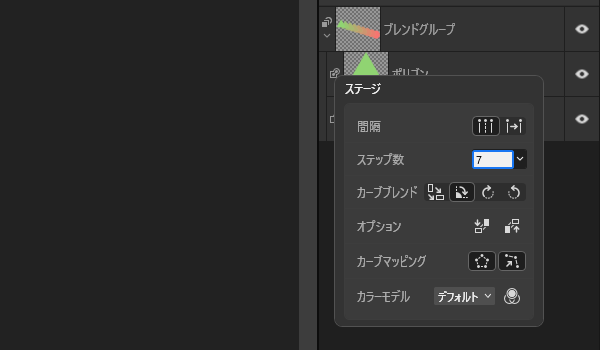
- 「三角形」から「円」に変化する過程の数が増えました。
その他の設定
「分布」の偏り
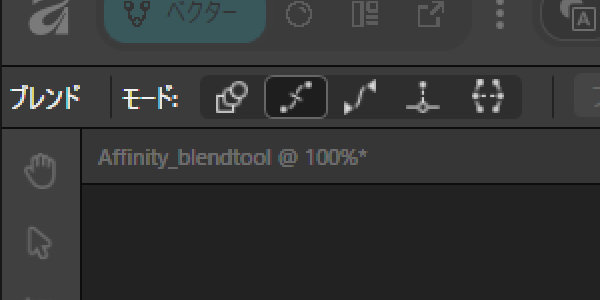
- 画面上部にある「分布バイアス」モードをクリック。
- 初期設定では「中央」に配置されています。ドラッグして移動すると……
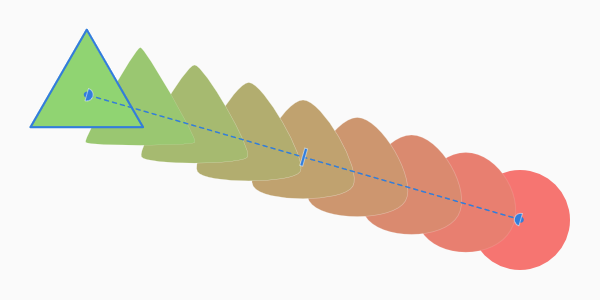
- 変化の過程の分布が偏ります。
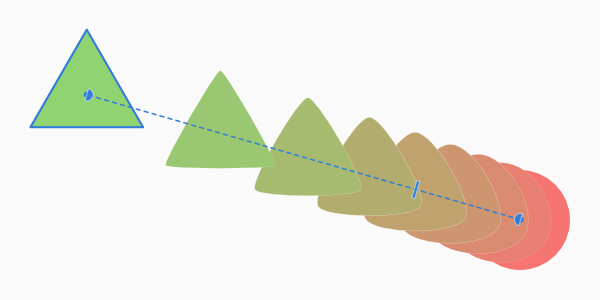
「パス」の形を変える
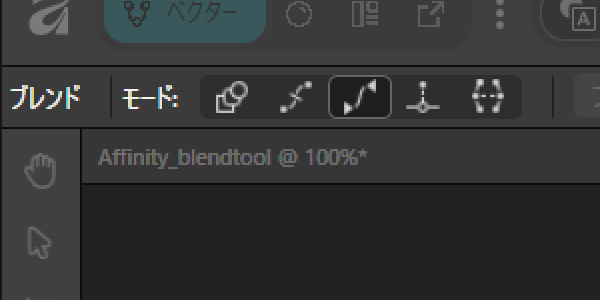
- 画面上部にある「パスの範囲、向き、セクション」モードをクリック。
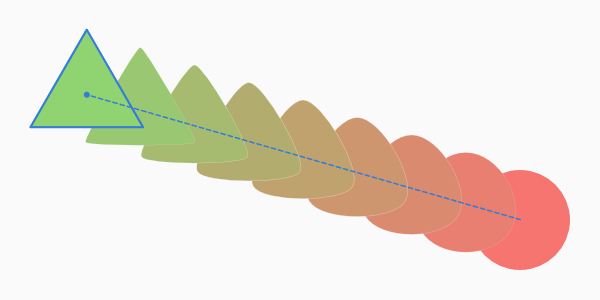
- 初期設定ではブレンドパスが「直線」になっています。これをドラッグすると……
- ブレンドパスの形が変わります。
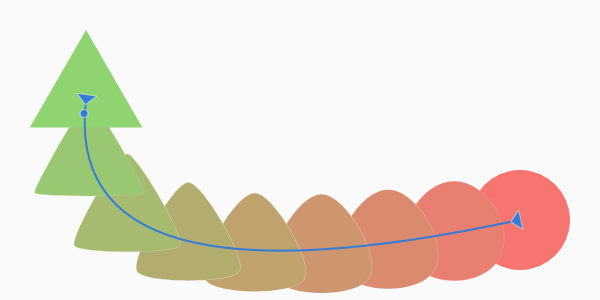
- レイヤーパネルには「ブレンドパス」が追加されています。
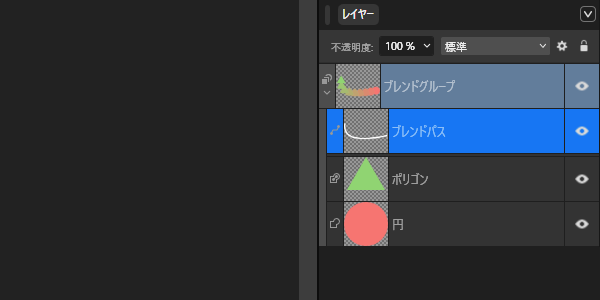
- ブレンドパスは、「ノードツール」を使うことでカーブと同じように編集できます。
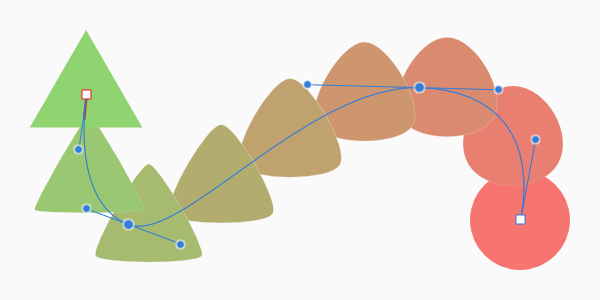
- また、ブレンドパス上にある「」「」をドラッグ移動することで、使用するブレンドパスの範囲を変更できます。
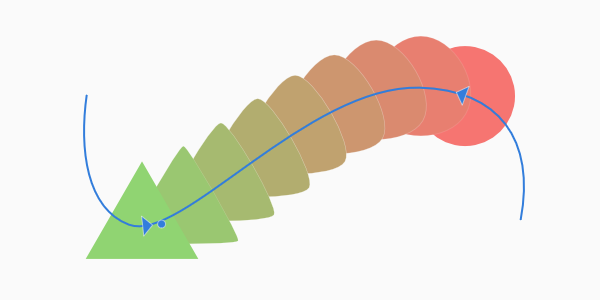
パスから「シフト」する
- 画面上部にある「起点と参照点」モードをクリック。
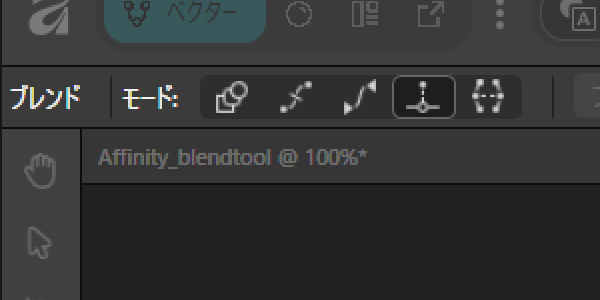
- ドラッグすることで、位置をブレンドパスからシフトできます。
「マッピング」の調整
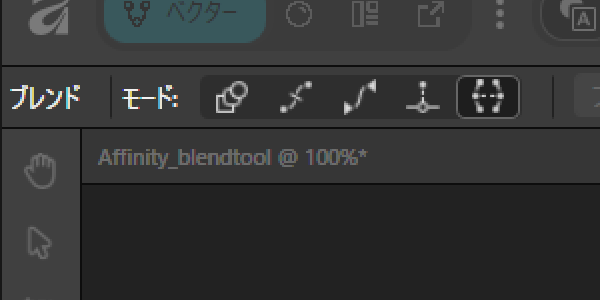
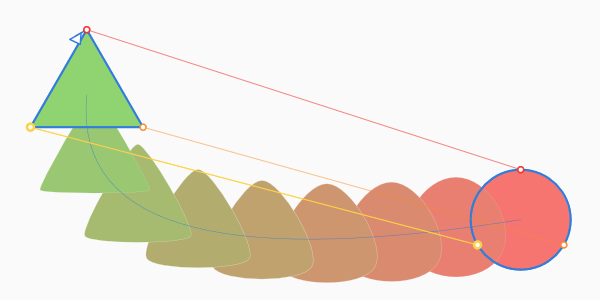
- 画面上部にある「カーブの内挿マッピング」モードをクリック。
- ブレンド前後のマッピングを確認でき、ドラッグで移動することもできます。

コメント