こんにちは、さち です。
このブログでは、無料で高機能な画像アプリ「Affinity」を使って画像を作成しています。
今回は、この Affinity で立体的な 3D 風の「テキスト」の作り方を見ていきます。
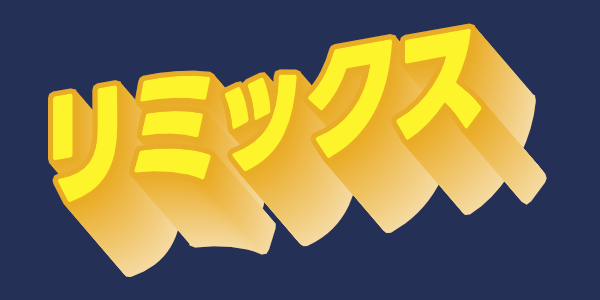
完成予定図
上図のような立体的に飛び出した 3D 風の「テキスト」の作成手順を見ていきましょう。
作成手順
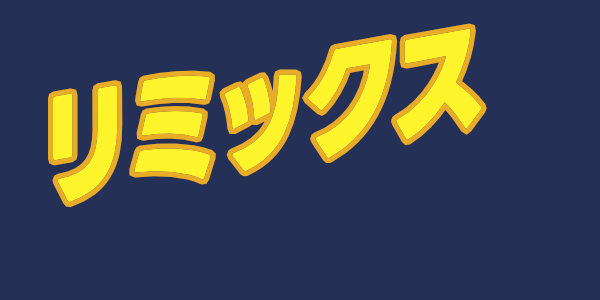
- 「テキスト」を作成して、そのテキストに「境界線」を付けます。
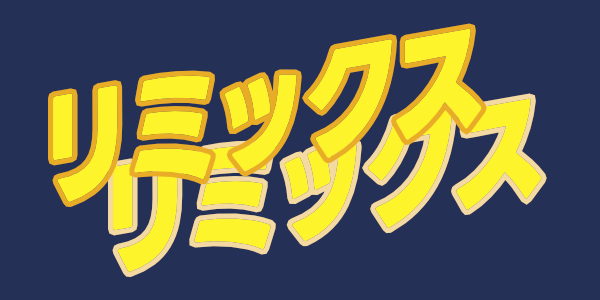
- テキストを「複製(コピー&ペースト)」して、「境界線」の色を変更&「位置」を移動します。
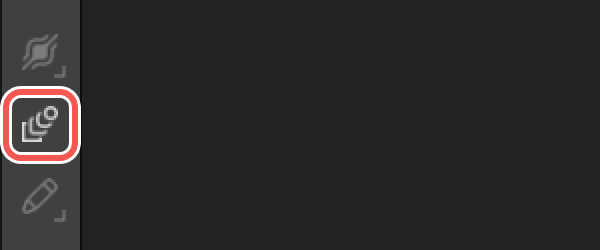
- 「ブレンドツール」を選択して、先程の2個のテキストで「ブレンドグループ」を作成します。
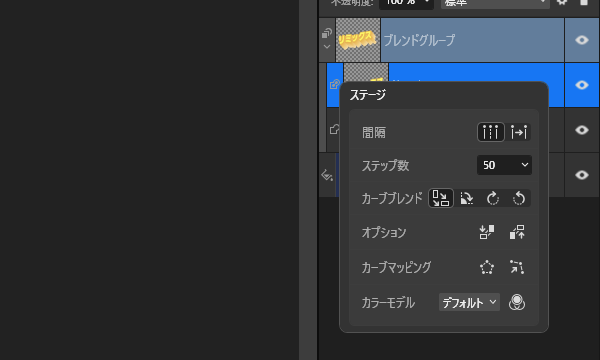
- ブレンドグループの「ステージ(設定)」を開いて、「ステップ数」を増加させます。(「間隔」を「距離」にして、距離を短くしてもOK)
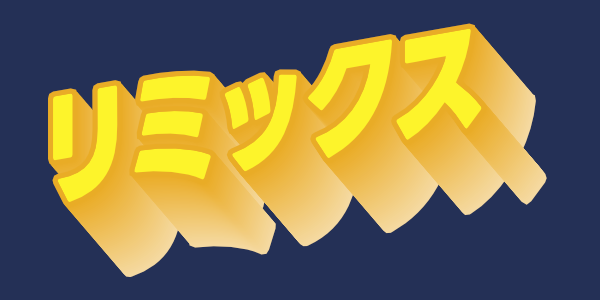
- 3D風のテキストが完成しました。
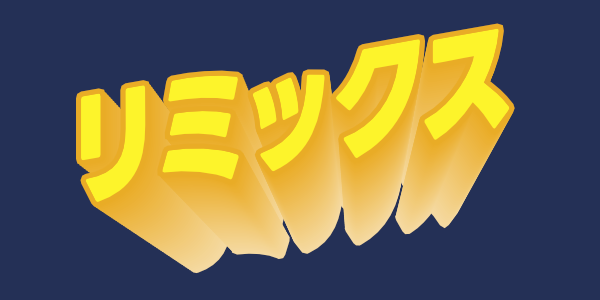
- ちなみに、複製した方の「テキスト」のサイズを小さくすれば、遠近感を加えることもできます。
極端に「ステップ数」を多くしたり、「距離」を短くしたりすると、Affinity の動作が重くなることがあるので注意して下さい。
ブレンドの変化の過程がおかしい(ねじれる)場合は、「ブレンドグループ」の「マッピング」を調整またはリセットしてみて下さい
関連記事
【Affinity】 図形を徐々に変化させる「ブレンドツール」の使い方
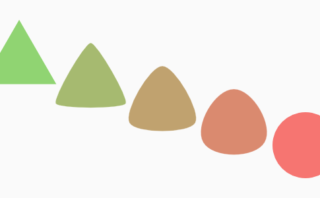
こんにちは、さち です。今回は、Affinity のバージョン「3.3」から実装された新機能「ブレンドツール」の使い方を紹介します。上図のように「図形(シェイプ・カーブ)」を自動で徐々に変化させる面白い機能ですよ。「ブレンドツール」は、バー
at.sachi-web.com
2026.09.23
Affinity に関する他の記事

Affinity
「Affinity」の記事一覧です。
at.sachi-web.com
コメント