こんにちは、さち です。
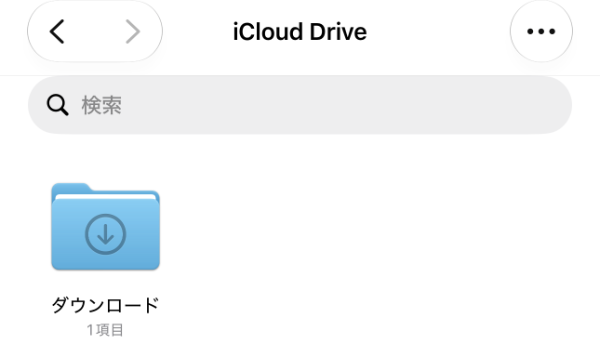
先日、iPhone の「Safari」でファイルをダウンロードしたら、「iCloud Drive」に保存されていました。
「iCloud Drive」に保存すると、自動で iCloud と同期されてバックアップが取られるので微妙……。
ということで、ダウンロードしたファイルの保存場所を変更してみます。
操作手順
- Safari でファイルをダウンロードすると、「iCloud Drive」にある「ダウンロード」フォルダーに保存されてしまいました。保存場所を変更してみましょう。
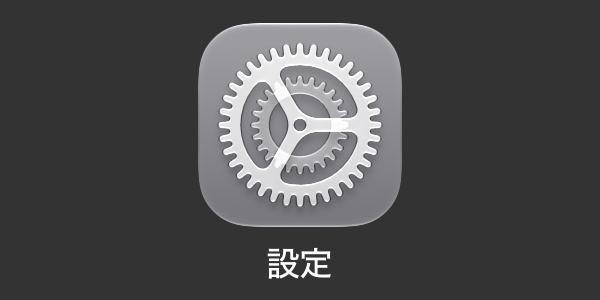
- 「設定」アプリを開きます。
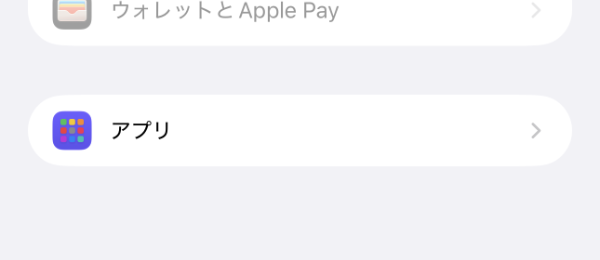
- 画面を下にスクロールして「アプリ」をタップします。
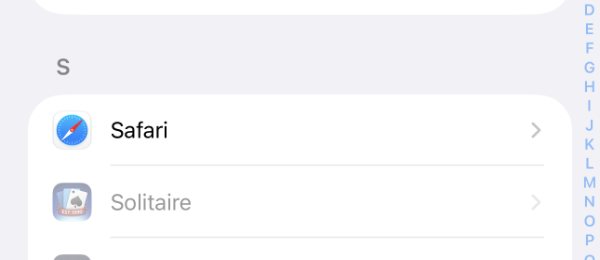
- 「Safari」をタップ。
- 「ダウンロード」をタップ。
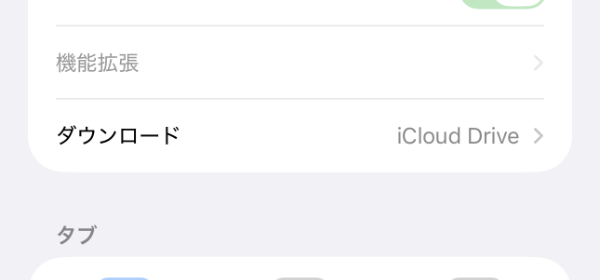
- 「この iPhone 内」をタップして選択。
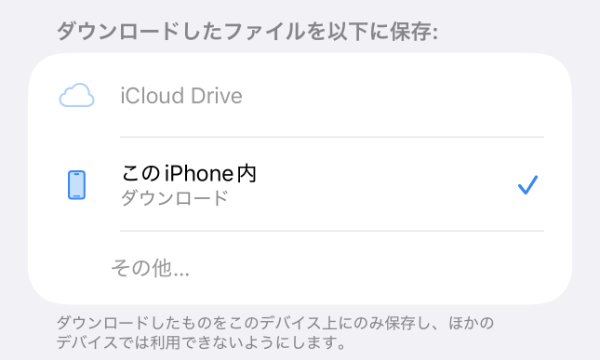
これで、ダウンロードしたファイルは「iCloud Drive」ではなく、「この iPhone 内」にある「ダウンロード」フォルダーに保存されるようになります。

コメント