
こんにちは、さち です。
InDesign の代替としてコスパが良い Affinity Publisher。DTP をしない人にも便利な機能が多くあり、他の Affinityシリーズ を使っているなら、ぜひ一緒に持っておきたいアプリです。
今回は、この Affinity Publisher で、範囲を限定してテキストの「検索・置換」する方法を紹介します。
通常の挙動
- キャンバス上に「テキストフレーム」が2つあります。
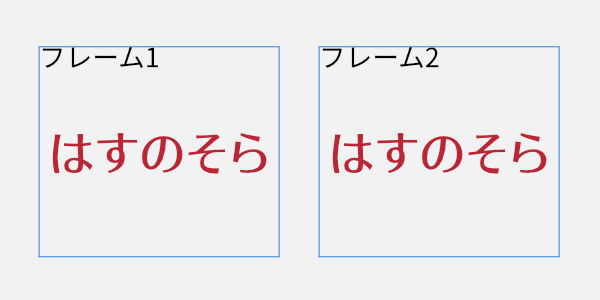
- 「検索して置換」スタジオを使って、
はすのそらを検索して蓮ノ空に置換するように入力。
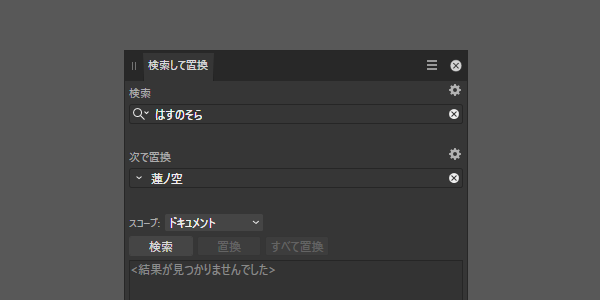
- 「検索」ボタンをクリックすると、「2個」が抽出されました。
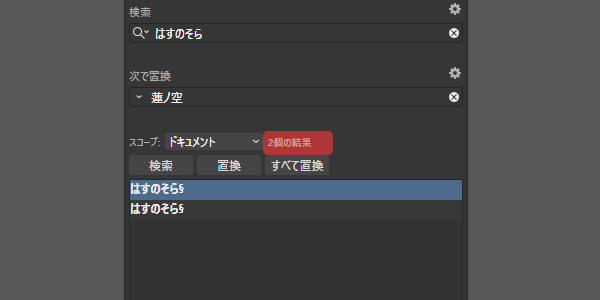
- 「すべて置換」ボタンをクリックすると、2つの「フレーム」の両方が置換されました。これば通常の挙動ですよね。

1つのフレームだけを置換する
- キャンバス上に「テキストフレーム」が2つあります。
- 「フレーム1」レイヤーを選択します。
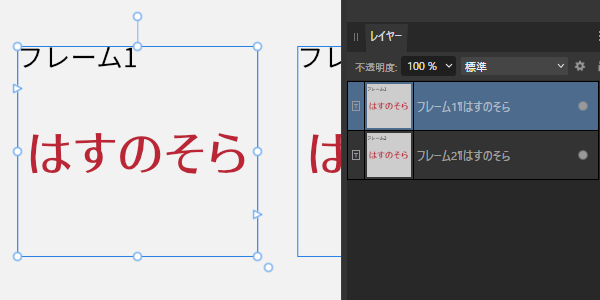
- 「検索して置換」スタジオを使って、
はすのそらを検索して蓮ノ空に置換するように入力。このとき、「スコープ」を「選択範囲」に変更します。
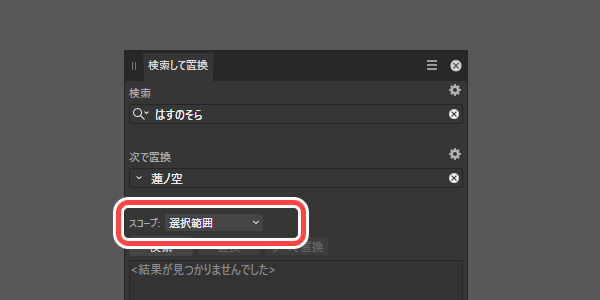
- 「検索」ボタンをクリックすると、「1個」が抽出されました。「スコープ」によって「検索・置換」の対象範囲が、選択した「フレーム1」レイヤーだけになっているからです。

- 「すべて置換」ボタンをクリックすると、「フレーム1」だけを置換できました。


コメント