
こんにちは、さち です。
このブログでは、無料で高機能な画像アプリ「Affinity」を使って画像を作成しています。
今回は、この Affinity で、複数の「ツール」を1ヶ所にまとめて配置する方法(サブツール)について書いていきます。
公式にはない組み合わせでもツールをまとめることが可能なので、ツールを整理したいときに活用して下さい。
操作手順
例として、上図のように「ペンツール」と「表ツール」をまとめて配置してみましょう。(分かりやすいように、あえて極端な組み合わせにしています)
- メニューの「表示」→「ツール」→「サブツール」と進み、「サブツール」を有効にします。
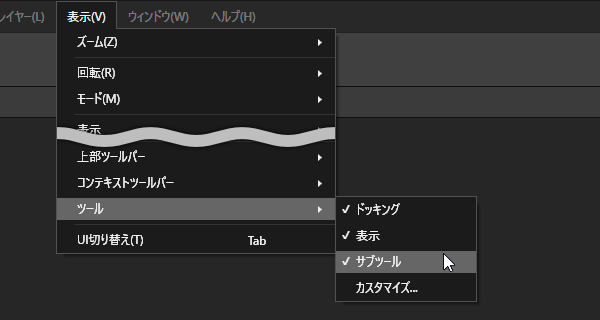
- さらに、メニューの「表示」→「ツール」→「カスタマイズ」と進みます。

- 今回は「ペンツール」がある場所に他のツールをまとめて配置したいので、「ペンツール」をクリックします。

- 「ペンツール」が入っている状態の「サブツール」パネルが表示されればOK。

- 「表ツール」を「サブツール」パネルにドラッグ&ドロップします。

- サブツールに「表ツール」を追加できました。(ツールの「カスタマイズ」は閉じてOK)

- 「ペンツール」を長押しすると、まとめて配置したツール(サブツール)を表示・選択できます。
上記手順が終わったあと、「サブツール」パネルの表示が不要な場合は、手順「2」と同様の操作で無効にしても大丈夫です。
ちなみに、今回の例では2個の「ツール」でしたが、3個以上の「ツール」をまとめて配置することも可能です。
Affinity に関する他の記事

Affinity
「Affinity」の記事一覧です。
at.sachi-web.com


コメント