こんにちは、さち です。
このブログでは、無料で高機能な画像アプリ「Affinity」を使って画像を作成しています。
今回は、この Affinity で使用できる「スクリプト」の使い方について書いていきます。
ついでに、最近 Affinity で「3.3」のようなバージョン表記が「製品情報」で見れなくなったのが不便なので、勉強ついでに「スクリプト」で表示できるようにしてみます。
やりたいこと

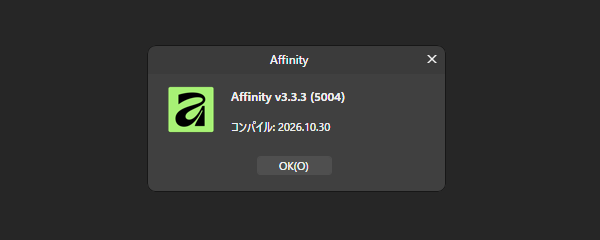
Affinity でメニューの「ヘルプ」→「製品情報」と進んでも、「3.3」のようなバージョン表記が確認できなくなってしまいました。
一応、上記の画像のように「2026年11月上旬」や「5004」といったバージョンに近い情報はあります。
しかし、ネット上の Affinity の記事や動画では「3.3」のようなバージョン表記も多く、自分が今どのバージョンを使っているのか調べたいことがあるんですよね。
もともと Affinity の新機能「スクリプト」を試したいと思っていたので、この機会に「3.3」のようなバージョンを表示するスクリプトを作ってみます。
スクリプトの使い方
【事前準備】 スクリプトを有効にする(初回のみ)
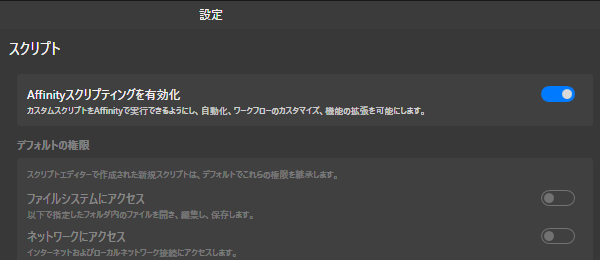
Ctrl + , キーを押して「設定」を表示します。(メニューの「編集」→「設定」でもOK)
左側のメニューから「スクリプト」を選択して、「Affinityスクリプティングを有効化」をオンにします。
これで、Affinity で「スクリプト」が使えるようになります。
「デフォルトの権限」「ファイルシステムへのアクセス」などの他の項目は、使用するスクリプトに合わせて適切な設定に変更して下さい。
【作る】 スクリプトを自作する
- メニューの「ウィンドウ」→「スクリプト」→「スクリプトエディター」と進みます。
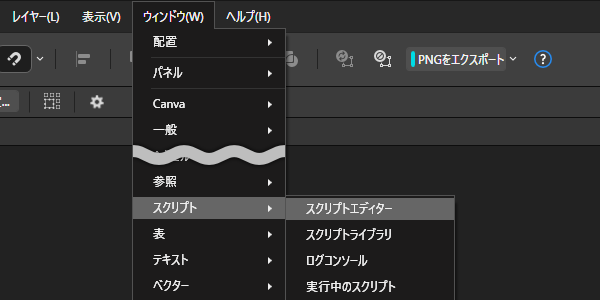
- 「スクリプトエディター」が表示されるので、スクリプト(JavaScript)を記述していきます。
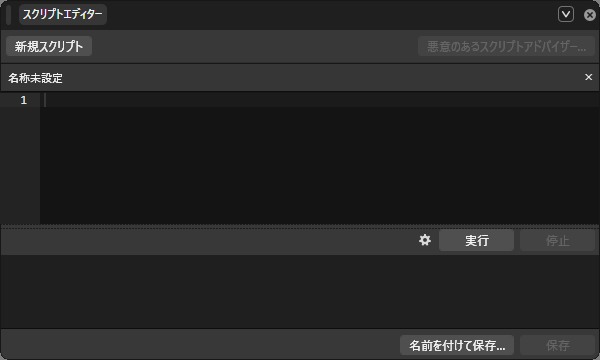
- 今回は、Affinity の「バージョン」を表示するスクリプトを書いてみました。
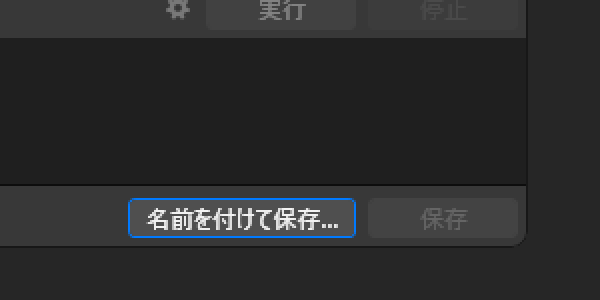
// Function, Data function getJpdate(endate) { const [month, day, year] = endate.split(' '); const jpdate = `${year}.${monthnum[month]}.${day}`; return jpdate; } const monthnum = { 'Jan': '01', 'Feb': '02', 'Mar': '03', 'Apr': '04', 'May': '05', 'Jun': '06', 'Jul': '07', 'Aug': '08', 'Sep': '09', 'Oct': '10', 'Nov': '11', 'Dec': '12' }; // Main try { // 使いたいライブラリを読み込む const {app} = require('/application.js'); // バージョン情報の取得 const version = `v${app.majorVersion}.${app.minorVersion}.${app.buildVersion} (${app.revisionVersion})`; const compiledate = getJpdate(app.compileDate); // ダイアログでバージョンを表示 alert(`コンパイル: ${compiledate}` ,`Affinity ${version}`); } catch(e) { alert(e); } - 右下にある「名前を付けて保存」をクリック。
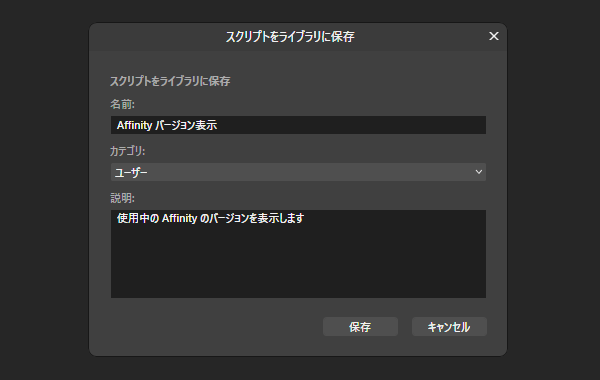
- 「名前」「カテゴリ」「説明」を入力して「保存」します。
【使う】 スクリプトを実行する
- 「スクリプトライブラリ」パネルから、作成した「スクリプト」をクリックします。
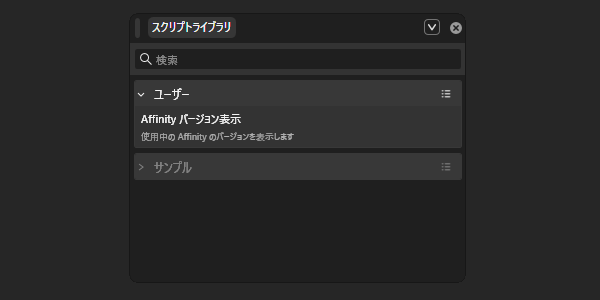
- スクリプトが実行されます。
スクリプトの勉強用資料
私が Affinity の「スクリプト」について勉強したときの資料や方法を残しておきます。何かのお役に立てれば幸いです。
公式のライブラリ・API 情報
Affinity 公式が Affinity SDK で「ライブラリ」「API」の情報を公開しています。(Affinity のメニュー「ヘルプ」→「SDKドキュメント」からもアクセス可能)
「ライブラリ」ファイルのダウンロードもできます。
console.dir() の使用
「スクリプトエディター」でライブラリが入った「オブジェクト」を、console.dir() に投げることで取得可能な情報をコンソール(スクリプトエディターの下のエリア)で確認できます。
実際のコードとしてはこんな感じです。
const {app} = require('/application.js');
console.dir(app);
ライブラリファイル
Affinity をインストールした場所にあるフォルダーを「Resources」→「JSLib」と進むと、実際に使用している「ライブラリ」ファイルがあります。
「ライブラリ」ファイルの中身を見ることで、そのライブラリでどんなことができるか分かります。
コメント