こんにちは、さち です。
Firefox 159 以降から、「アドオンマネージャー」のショートカットキーが Ctrl + Shift + F に変更されてしまいました。
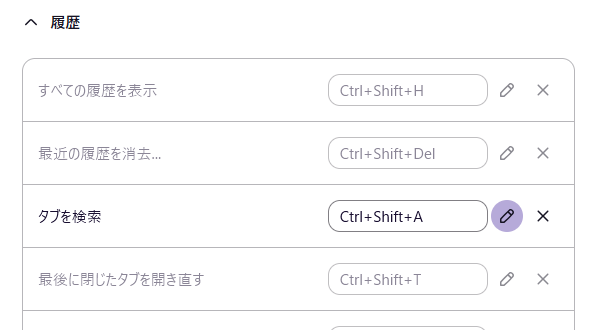
以前割り当てられていた Ctrl + Shift + A は「タブを検索」のショートカットキーに変わっています。
どうしてこうなった……?
覚えにくい&使いにくいので、Firefox のショートカットキーを変更していきます。
逆だったかもしれねェ…
- 以前「アドオンマネージャー」のショートカットキーだった Ctrl + Shift + A が、「タブを検索」に変わってしまいました。
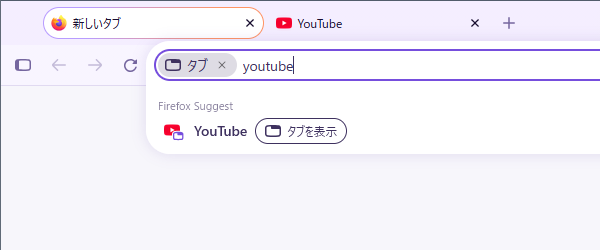
- 一方、「アドオンマネージャー」のショットカットキーは Ctrl + Shift + F に変更されています。なぜ変えたし。
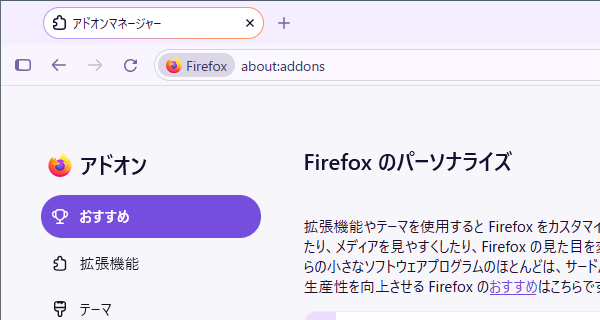
アドオン(Add-on)の「A」、検索(Find)の「F」で、ショートカットキーの割り当てを逆にした方がしっくりくるのは私だけでしょうか?
Firefox のショートカットキーを変更してみます。
ショートカットキーを変更する方法
- アドレスバーに
about:keyboardと入力して、Enter キーを押します。
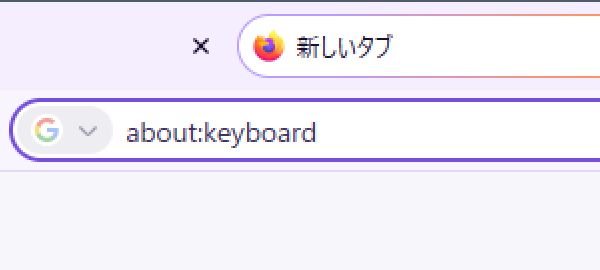
- 変更したい「ショートカット」を探します(検索欄から検索可能)。今回は「タブを検索」です。右側にある「edit(編集)」ボタンをクリックします。
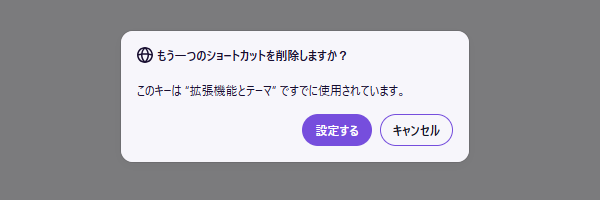
- 割り当てたいショートカットキーを押します(今回は Ctrl + Shift + F キー)。割り当てが他と競合している場合は、上書き確認のダイアログが出るので「設定する」をクリック。
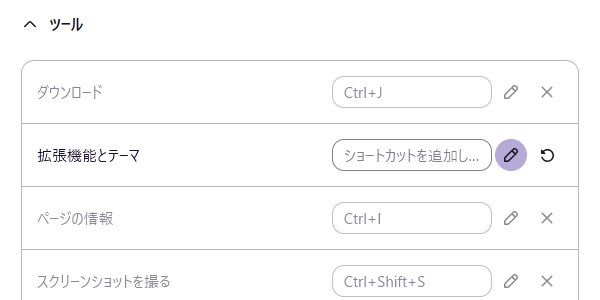
- 他にも変更したい場合は、続けて同様に操作します。今回は「拡張機能とテーマ(アドオンマネージャー)」です。
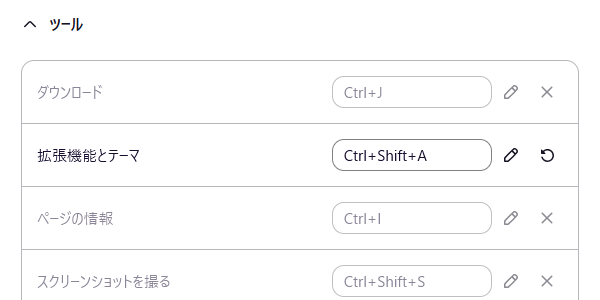
- こちらのショットキットキーも Ctrl + Shift + A に変更できました。
「拡張機能」に関するショートカットキーの変更は、「アドオンマネージャー」→「拡張機能」→「settings(設定)」→「拡張機能のショートカットキーの管理」から行えます
コメント