こんにちは、さち です。
このブログでは、無料で高機能な画像アプリ「Affinity」を使って画像を作成しています。
今回はこの Affinity で、「シェイプ(図形)」を数値指定で作成する方法と、同じサイズのシェイプをワンクリックで連続作成する方法について書いていきます。
「数値」を指定してシェイプを作る
- 「シェイプ」ツールを選択します。今回は「長方形」ツールにします。
![長方形ツール]()
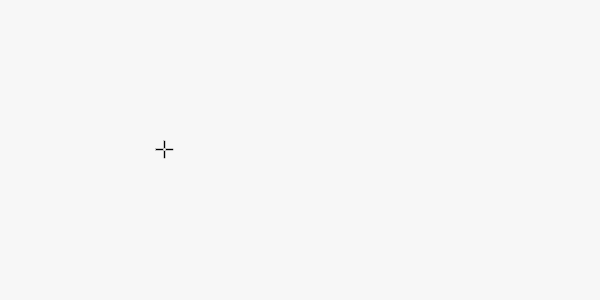
- キャンバス上で Ctrl キー(Mac: ⌘ キー)を押しながら「クリック」します。
![キャンバスの画面]()
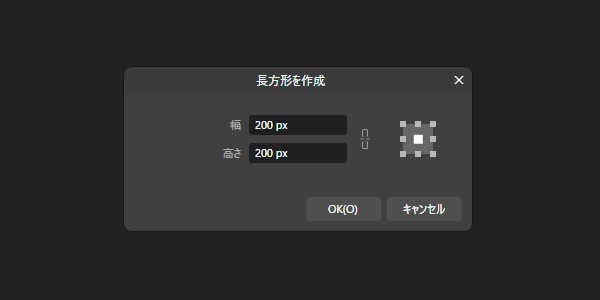
- 作成ダイアログが出るので「幅」「高さ」を入力。今回は「幅:200px」「高さ:200px」にします。「OK」をクリックしましょう。
![作成ダイアログの画面]()
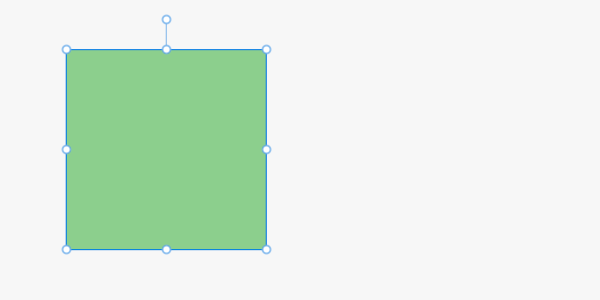
- 「長方形」レイヤーを作成できました。
![キャンバスの画面]()
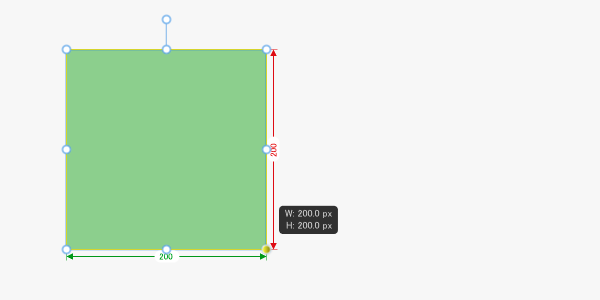
- ちゃんと、指定したサイズ(幅200×高さ200)になっていますね。
![キャンバスの画面]()

同じシェイプを「連続」で作る
- 「長方形」レイヤーを作成しました。(作成方法は、前述の数値指定またはドラッグのどちらでもOK)
![キャンバスの画面]()
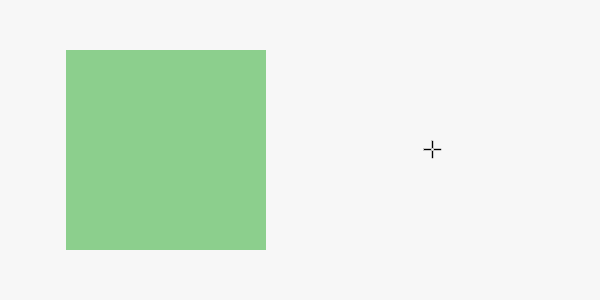
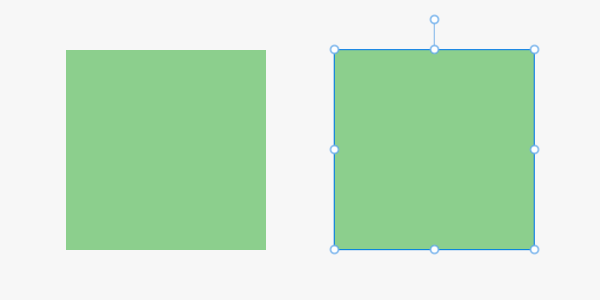
- 追加で作成したい場所にカーソルを合わせて、 Ctrl キー(Mac: ⌘ キー)を押しながら「ダブルクリック」します。
![キャンバスの画面]()
- 任意の場所に、同じサイズのシェイプを連続で作成できました。
![キャンバスの画面]()
知っていると役立つかも
今回は「シェイプ」に使用しましたが、この方法は「アートボード」「ピクチャーフレーム」でも使用できます。
ちょっとした小技ですが、知っていると作業を効率よく進められます。ぜひ使いこなして下さい。
Affinity に関する他の記事

Affinity
「Affinity」の記事一覧です。
at.sachi-web.com


コメント