こんにちは、さち です。
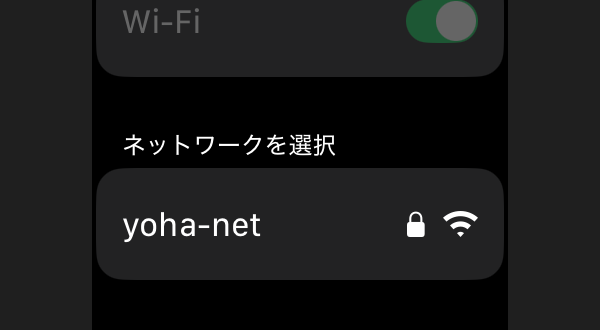
Apple Watch で、接続したい「Wi-Fi」が表示されないで困ったことありませんか?
Apple Watch は「SSID」「パスワード」の直接入力ができません。だから、Wi-Fi の接続手順が少しややこしいんですよね……。
そこで今回は、接続したい「Wi-Fi」を Apple Watch に表示する方法について書いていきます。
登録済みの Wi-Fi を「削除」する
接続したい「Wi-Fi」は iPhone に登録済み。でも Apple Watch にはその「Wi-Fi」が表示されない。その場合は、いったん登録済みの「Wi-Fi」を iPhone から削除します。
Wi-Fi を削除する方法は、下記リンク先の記事で紹介しています。
【iPhone】 「Wi-Fi」の接続履歴を表示。不要なものを削除する
こんにちは、さち です。今回は、「iPhone」で過去に接続したことがある「Wi-Fi」の履歴を一覧表示して、不要なものを削除する方法について書いていきます。
at.sachi-web.com
2025.04.25
Wi-Fi を新しく「登録」する
【手順1】 前準備
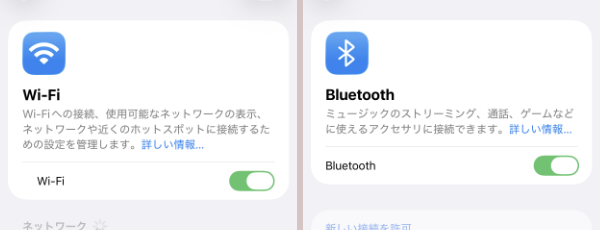
- iPhone の「Wi-Fi」と「Bluetooth」をオンにします。
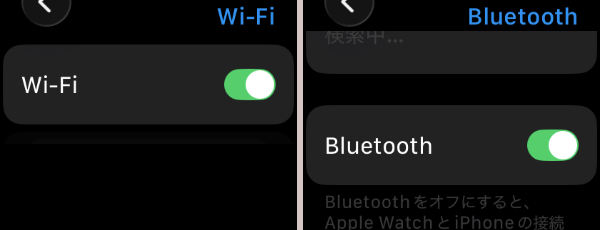
- Apple Watch の「Wi-Fi」と「Bluetooth」をオンにします。
- 「iPhone」と「Apple Watch」を Bluetooth で接続します。
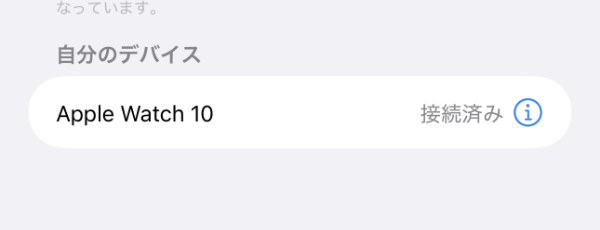
【手順2】 「iPhone」で Wi-Fi に接続
Apple Watch で接続したい「Wi-Fi」に、まずは iPhone で接続します。
- iPhone の「設定」アプリ→「Wi-Fi」→「その他」から、新規で「Wi-Fi」に接続します。
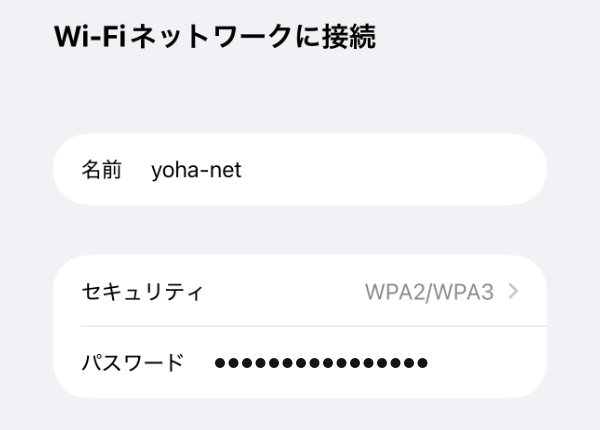
- iPhone を「Wi-Fi」に接続できました。
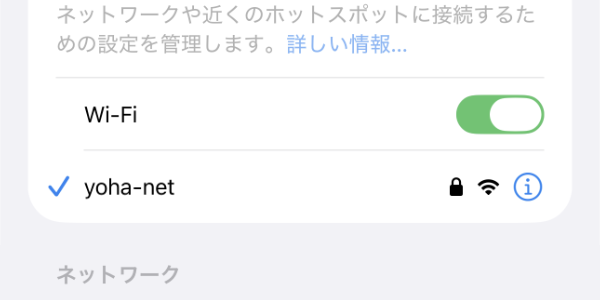
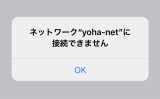
「ネットワーク”○○”に接続できません」と出る場合
Wi-Fi ルーター(親機)で「MACアドレス フィルタリング」を設定していると、「プライベート Wi-Fi アドレス」の機能によって iPhone を Wi-Fi に接続できない場合があります。
解決方法は、下記リンク先の記事を参考にしてみて下さい。
iPhone: Wi-Fiにつなぐと「ネットワーク”○○”に接続できません」と出てしまう
こんにちは、さち です。先日、iPhone で Wi-Fi に接続しようとしたら、次のようなメッセージが表示されて、つながりませんでした。ネットワーク"○○"に接続できませんWi-Fi のパスワードは合っているはずなのに、接続できないのです
at.sachi-web.com
2020.11.16
【手順3】 「Apple Watch」で Wi-Fi に接続
- Apple Watch の「設定」アプリ→「Wi-Fi」を開きます。
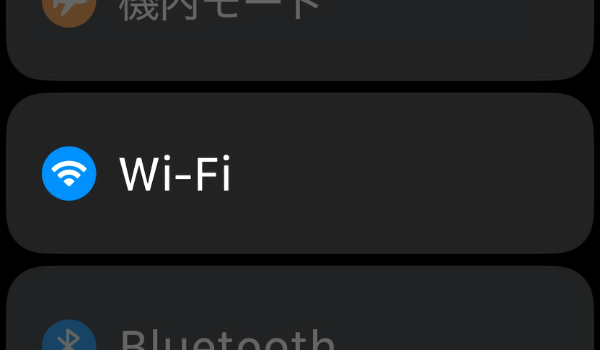
- 先ほど iPhone で接続した「Wi-Fi」があります。これをタップすれば、Apple Watch を「Wi-Fi」に接続できます。
「ネットワーク”○○”に接続できません」と出る場合
Wi-Fi ルーター(親機)で「MACアドレス フィルタリング」を設定していると、「プライベート Wi-Fi アドレス」の機能によって Apple Watch を Wi-Fi に接続できない場合があります。
解決方法は、下記リンク先の記事を参考にしてみて下さい。
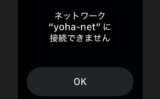
【Apple Watch】 Wi-Fi で「ネットワーク”○○”に接続できません」と出る
こんにちは、さち です。先日、Apple Watch を Wi-Fi に接続しようとしたら、次のようなエラーメッセージが出て接続できませんでした。ネットワーク"○○"に接続できませんWi-Fi の「SSID(ネットワーク名)」や「パスワード
at.sachi-web.com
2026.03.09
コメント