こんにちは、さち です。
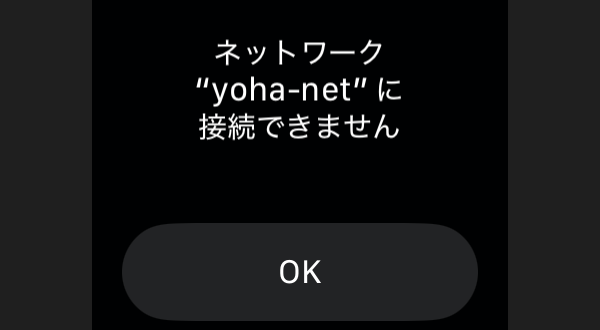
先日、Apple Watch を Wi-Fi に接続しようとしたら、次のようなエラーメッセージが出て接続できませんでした。
ネットワーク"○○"に接続できません
Wi-Fi の「SSID(ネットワーク名)」や「パスワード」は合ってるのに、どうして……?
Wi-Fi に接続できない
- Apple Watch の「設定」アプリを開きます。

- 「Wi-Fi」をタップします。
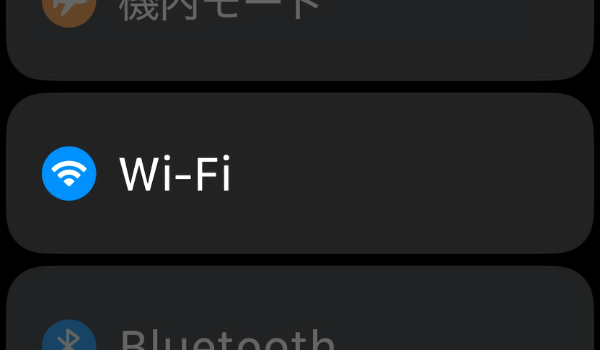
- 「Wi-Fi」をオンにして、接続したい Wi-Fiルーター をタップします。
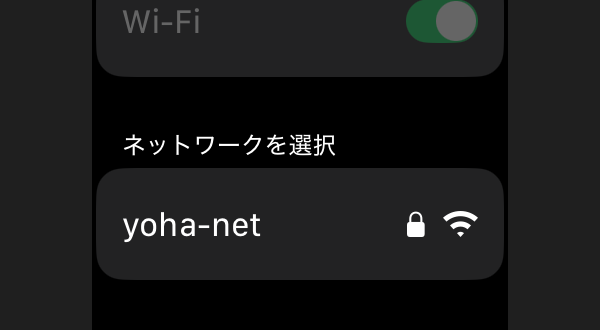
- しかし、「ネットワーク"◯◯"に接続できません」と表示されてしまい、接続できません。もちろん、パスワードは合っています。
原因は「プライベート Wi-Fi アドレス」
実は、原因として思い当たるものがあります。
過去に iPhone で Wi-Fi に接続できないことがあり、そのときの原因が「プライベート Wi-Fi アドレス」機能でした。
iPhone: Wi-Fiにつなぐと「ネットワーク”○○”に接続できません」と出てしまう
こんにちは、さち です。先日、iPhone で Wi-Fi に接続しようとしたら、次のようなメッセージが表示されて、つながりませんでした。ネットワーク"○○"に接続できませんWi-Fi のパスワードは合っているはずなのに、接続できないのです
at.sachi-web.com
2020.11.16
上記の記事でも、「プライベート Wi-Fi アドレス」機能とは何なのかを説明しましたが、改めて手短に説明します。
「プライベート Wi-Fi アドレス」は、iPhone の「MACアドレス(=Wi-Fiアドレス)」を偽装して外部からのトラッキング(追跡)を難しくする機能で、プライバシーを強化しています。
一方で「Wi-Fiルーター」には、事前に登録してある「MACアドレス(=Wi-Fiアドレス)」と一致するデバイス(iPhone など)だけ接続を許可する「MACアドレス フィルタリング」という機能があります。
iPhone が自身の MACアドレス を偽装すると、Wi-Fiルーター に登録してある MACアドレス と一致しなくなるので、接続ができないわけです。
解決方法
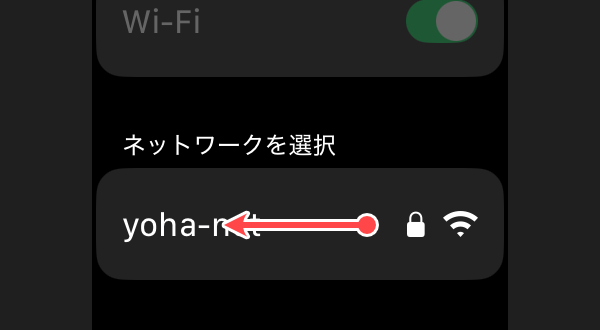
- 接続したい「Wi-Fiルーター」を左にスワイプします。
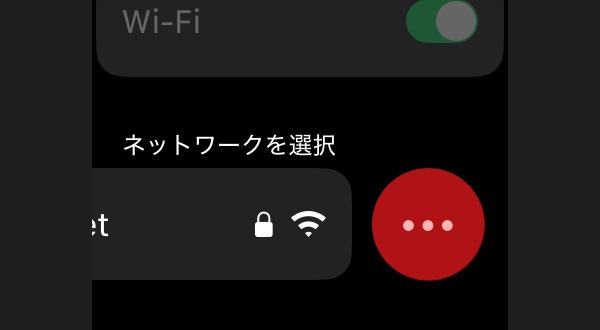
- 「(詳細)」アイコンをタップ。
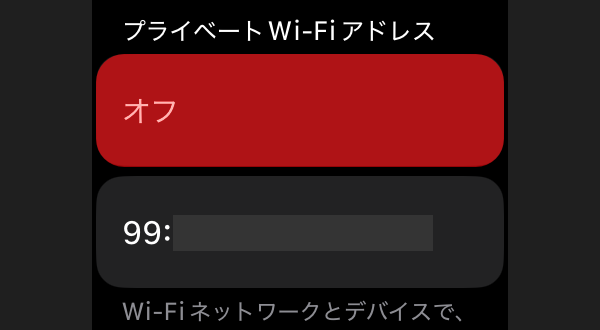
- 「プライベート Wi-Fi アドレス」をオフにします。(トラッキングに関する選択が出たら「トラッキングを許可」を選びます)
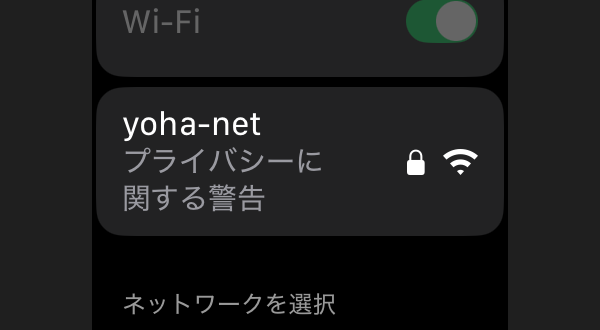
- 画面を戻して、先ほどの「Wi-Fiルーター」をタップします。
- Wi-Fi に接続できました。(「プライバシーに関する警告」という表示は、「プライベート Wi-Fi アドレス」をオフにすると必ず出ます)
コメント