こんにちは、さち です。
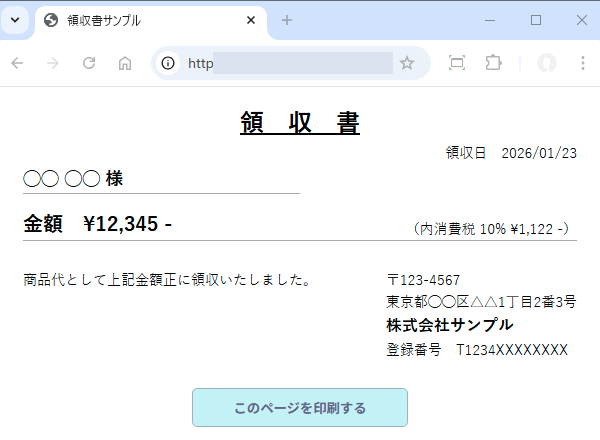
先日、ネット通販で買った商品の「領収書」が必要になり、そのオンラインストアのヘルプを見ると『購入履歴から自分で印刷して下さい』と書いてありました。
家にあったプリンターはあまり使わないので処分してしまいました。印刷が必要なときは「コンビニ」プリントを使うので、領収書は「PDF」ファイルで保存しなくてはいけません。
そこで今回は、「ウェブページ」として表示される領収書などを、「PDF」に変換して保存する方法について書いていきます。
PC(Windows) の場合
解説では Windows で「Google Chrome」を使っていますが、「Edge」「Firefox」などでもだいたい同じような手順です。
- ネット通販の「領収書」のページを開き、「このページを印刷する」ボタン または Ctrl + P キーを押します。(メニューがある場合は「ファイル」→「印刷」でもOK)
- 「印刷」の設定画面が表示されます。
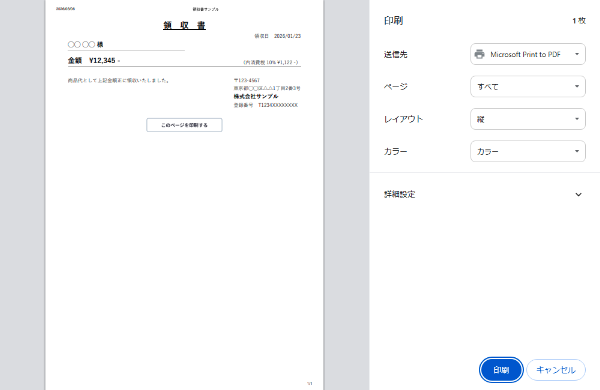
- 送信先(プリンター)の選択を「Microsoft Print to PDF」にします。
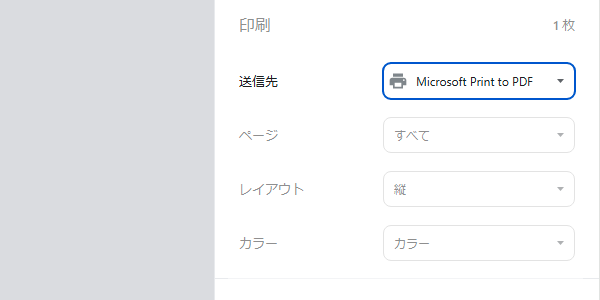
- 「印刷」をクリック。

- 「保存」ボタンをクリック。
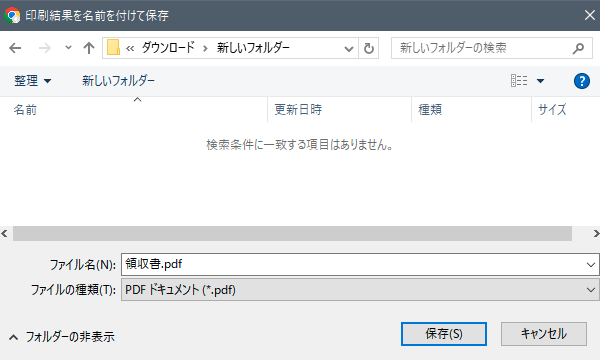
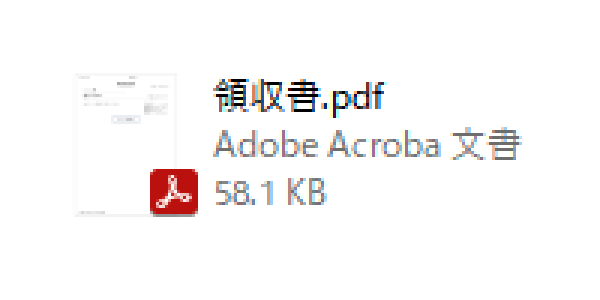
- 領収書を「PDF」ファイルとして保存できました。
iPhone の場合
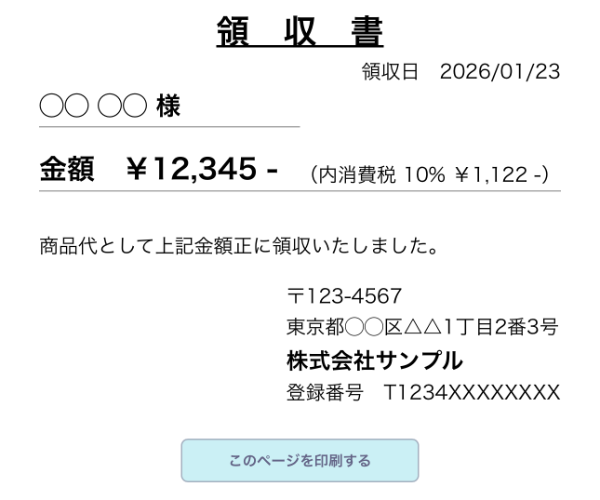
- 「Safari」でネット通販の「領収書」のページを開きます。
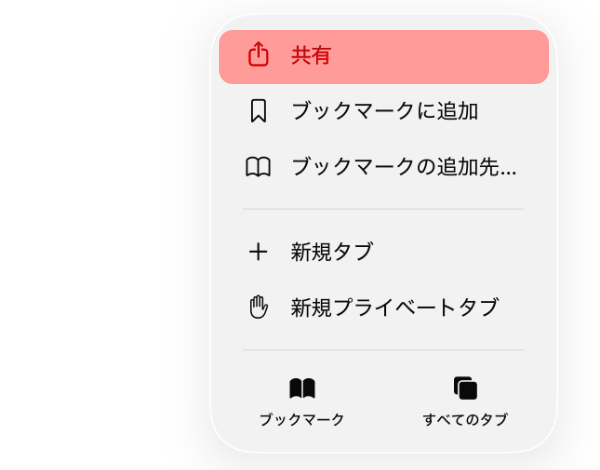
- 画面右下の「(メニュー)」アイコンをタップ。

- 「共有」をタップ。
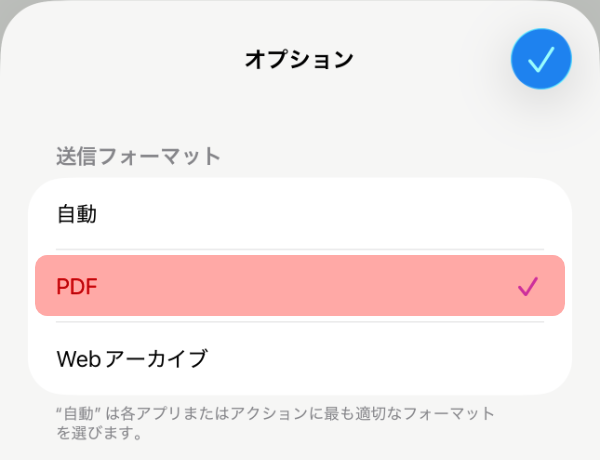
- 「オプション」をタップ。

- 「PDF」をタップして選択。さらに、右上にある「(決定)」ボタンをタップします。
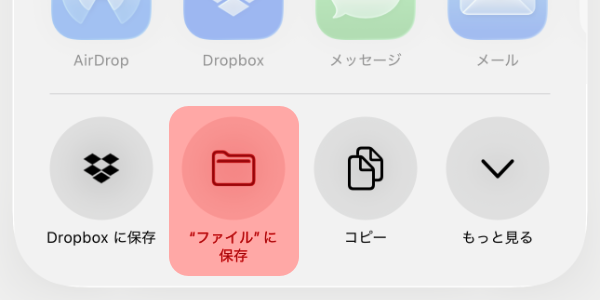
- 「"ファイル"に保存」をタップ。
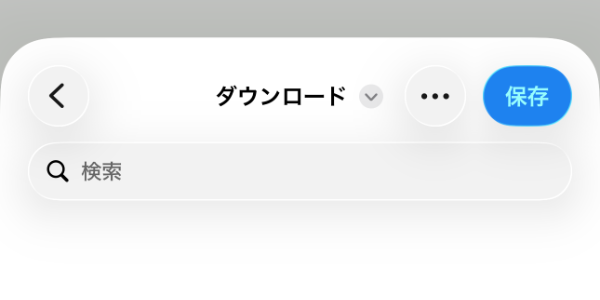
- 保存場所(今回は「ダウンロード」)を選んで、「保存」をタップします。
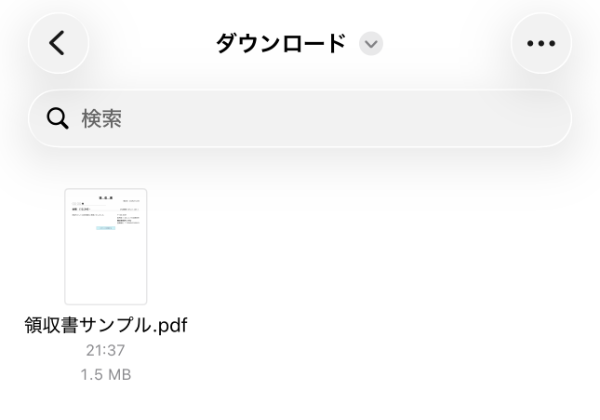
- 「ファイル」アプリを開くと……

- 領収書が「PDF」ファイルとして保存されています。
コメント