
Photoshop で枠線を描く方法
こんにちは、さち です!
今回は、Photoshop Elements
中抜きの図形(枠線)を作成する方法を紹介します。
私はこの方法を知る前は
画像に枠線を描くときはわざわざ他のソフトを使っていました。
もっと早く知っていれば
Photoshop だけで作業が済んだのに…と悔やまれます。
では、さっそく方法を見ていきましょう!
枠線を描く手順
- 「選択ツール」を選びます。
(「長方形ツール」「切り抜きツール」ではありません)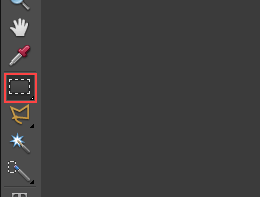
- 選択範囲を作成します。
この選択範囲の境界線がそのまま枠線になります。
- 枠線を描き込むレイヤーを選択。
この時、シェイプレイヤー等の特殊なレイヤーではなく
通常のレイヤー(ラスターレイヤー)を1つだけ選んで下さい。 - メニューの「編集」→「選択範囲の境界線を描く」と進みます。
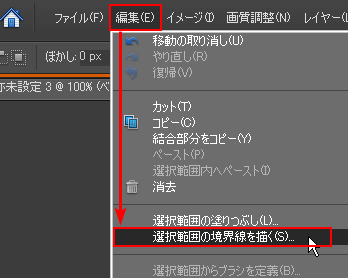
- 境界線(枠線)の設定をして「OK」をクリック。
(「位置」で境界のどの位置に線を引くかが決まります)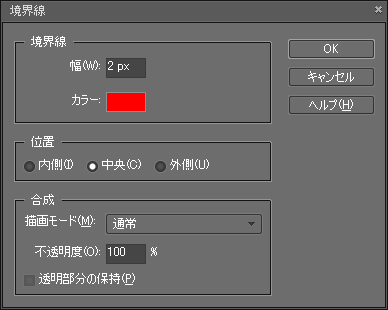
- 枠線が引けました。

知ってると便利
次のことを知っていると簡単に様々な枠線を引けます。
- 選択範囲はどんな形でもOK
選択範囲を組み合わせれば複雑な形の枠線も作成可能 - 枠線の角をとがらせたい場合、「位置」は「内側」を選択
- 長方形,楕円形の選択ツールを選んでいるとき
「Shift」を押しながら選択すると、正方形,正円の選択範囲を作成可能 - 長方形,楕円形の選択ツールを選んでいるとき
「Alt」を押しながら選択すると、選択開始位置が中心となる選択範囲を作成可能 - 「3」「4」は同時に使用可能
ぜひ Photoshop での枠線作成に活用してみて下さいね。
今回使用したソフトはこちらの Photoshop Elements
興味がある方は使ってみてください。
【関連記事】
コメント
これ、できないかなってずっと悩んでいました。
意外と簡単に出来るんですね・・・(; ̄ー ̄A
本当に助かりました!ありがとうございます♪
私もこの方法に気付くまで時間がかかりました。
お役に立てたようでよかったです。
こんにちは。枠線を作りたくて検索していたらこちらにたどり着きました。とても初歩的な質問なのですが、これは「ファイル」→「新規」→「白紙ファイル」でキャンバスを表示させたあと出来るのでしょうか・・?編集をクリックしても、「選択範囲の境界線を描く」がアクティブになっていなので選択できないのです。。もし、ご迷惑でなければ、白紙ファイルを表示させた後の操作も教えて頂けないでしょうか?ずっと悩んでいたのでご教示頂けたら大変有り難いです。どうぞよろしくお願い致します。
>「ファイル」→「新規」→「白紙ファイル」で
>キャンバスを表示させたあと出来るのでしょうか・・?
私もその手順で枠線を描きましたのでできるはずです。
>編集をクリックしても、
>「選択範囲の境界線を描く」がアクティブになっていない
>白紙ファイルを表示させた後の操作も教えて頂けないでしょうか?
「選択範囲の境界線を描く」を選択する前に
選択ツール(切り抜きツールではありません)で
選択範囲を作成していますでしょうか?
選択範囲を作成したあとでないと
「選択範囲の境界線を描く」はアクティブにはなりません。
また、必ずどれか1つだけレイヤーを選択した状態にして下さい。
1つもレイヤーを選択してない状態や
複数のレイヤーを選択した状態では
どのレイヤーに枠線を描き込むのかが決まらないので
「選択範囲の境界線を描く」はアクティブになりません。
詳しい状況が分からないので的確な回答かは分かりませんが
以上のことを一度確認してみて下さい。
通りすがりのような人間に丁寧に教えて頂きましてありがとうございました。。結局できないのですが、もしかしたら初期設定を色々といじっているうちに変えてしまっているのかもしれません・・。今度もっと時間がある時にじっくりやってみたいと思います。ご親切な対応に感謝致します!
できません
うーん…何が原因なのでしょうね。
今までの苦労はなんだったんだああああ!
今までは、選択範囲を塗り潰し、複製したレイヤーをガウスでぼかし、一回り大きい選択範囲を作り、最初の選択範囲で抜く、なんて面倒な事をしていました。;;
おかげで作業が物凄い楽になります、ありがとう、ありがとうございます!;;
普段枠を付けないので、いざって時にやり方を忘れてしまうんですよね...
ここを見て思い出しました(笑)
有難う御座います^^
5.0にもこれあるのかw