
削除できないファイルを強制的に削除する方法
こんにちは、さち です。
先日、ファイルが削除できない謎のエラーが発生しました。
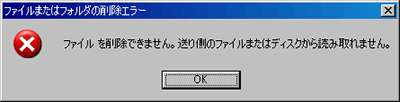
エラーメッセージを文字に起こすとこんな感じ。
ファイルまたはフォルダの削除エラー
xxxx を削除できません。送り側のファイルまたはディスクから読み取れません。
この症状が出ると、移動 や 名前の変更 もできません。
ファイル操作が何もできないため
PC の中に無意味にずっと残り続けることになります。
無害なことがほとんどなので放置しておけばよいのですが
無意味なファイルがPCに残り続けるのはやはり気になる…。
そこで今回は、通常の方法では削除できないファイルを
強制削除する方法を紹介します。
上書きを利用して削除する方法
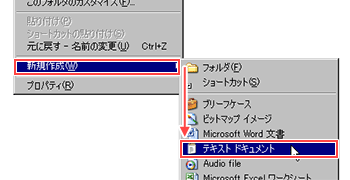
- フォルダを開き、何もないところで
「右クリック」→「新規作成」→「テキスト ドキュメント」。
テキストファイルを新規作成します。
- 作成したテキストファイルを開きます。
- 「ファイル」→「名前を付けて保存」と進みます。
- 「ファイルの種類」を「すべてのファイル」にして
削除できないファイルを選択、「保存」をクリック。

- 「上書きしますか?」と表示されたら「はい」をクリック。
- テキストファイルを閉じます。
削除できなかったファイルに再度削除操作をしてみて下さい。
手順「5」で上書き保存の確認が出た場合は削除できるはず。
逆に、手順「5」で上書き保存の確認がなかった場合は
ファイルが削除できない可能性が高いです。
(私のファイルは削除できませんでした…)
次項の方法を試してみて下さい。
コマンドプロンプトを利用して削除する方法
コマンドプロンプトはコマンド(文字入力)で操作するため
入力ミスをすると意図しない操作が行われる可能性があります。
必ず自己責任で行って下さい。
- 画面左下の「スタート」→「ファイル名を指定して実行」。
(「Windowsキー + R」キーを押しても同様の操作ができます)
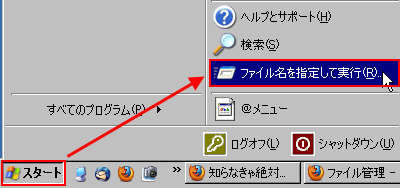
- 「cmd」と入力し「OK」をクリック。

- コマンドプロンプトが起動するので「del \\?\」と入力します。
「del」と「\\?\」の間に半角スペースを入れることに注意。

※「>」より前の表示は環境により異なるので気にしないで下さい - 削除できないファイルをコマンドプロンプトへドラッグ&ドロップ。
ファイルのパスが「"(ダブルクォート)」で囲まれ追加されます。
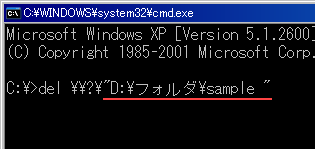
- 「Enterキー」を押します。
これでファイルの削除ができたはずです。
エラーが出る場合は操作ミスをしている可能性があります。
もう一度手順をしっかりと見直してみて下さい。
Windows Vista 以降で、「アクセスが拒否されました」と表示される場合は
「ユーザーアカウント制御(UAC)」が原因かもしれません。
コマンドプロンプトを「管理者として実行」してみて下さい。
ユーザーアカウント制御(UAC)の詳細は下記リンク先を参照して下さい。
→ Windows Vista,7 & 8のUAC対策について - Let's TRYCUT様
削除できなかった原因
今回の私の場合
ファイル名の末尾に「半角スペース」があったことが原因でした。
同様に「.(ドット,ピリオド)」もダメなようです。
このようなファイルは
「名前の変更」で、エラーのループにハマることがありますが
こちらの「3. エクスプローラ(explorer.exe)のバグを疑ってみる」
の方法で、エクスプローラを強制再起動すれば抜け出せます。
通常、Windows では
ファイル名の末尾に半角スペースを入れられません。
(入れても自動で削除される仕様)
他の OS で作成されたファイルをダウンロードした場合に
今回のような問題が起こり得るようです。
操作手順が合っているのにファイルを削除できない場合は
原因が他にある可能性があります。
ここに書いた以上のことは私にも分からないので
エラー文の内容で検索をするなどをしてみて下さい。
→ Windowsの裏技について知る
今回の記事を作成するにあたり下記のページを参考にさせて頂きました。
→ フォルダ(ファイル)の強制削除 - 教えて!goo
→ 削除できないファイルやフォルダはこうやって消す - Windowsカスタマイズ様
→ WindowsXPで消せないファイルを削除するTips集様 (リンク切れ)
コメント
この記事のおかげて助かりました。
さんきゅー!!!
他もいろいろ試してダメでしたが
del \\?\ で削除ができました
ありがとうございます
無事削除できました、ありがとうございました!
del \\?\でもアクセス拒否される場合はセーフモードで起動してから試すといいかもしれませんね。
こんばんは
私は、
LinuxをCD起動してそこから削除
これは反則?
自分もこの方法で解決できました!
ありがとうございました!
del \\?\で削除できず、落胆しましたが、よく見ると
ドラッグしてきたファイル名には末尾に半角スペースがありませんでした。
半角スペースを追加したのち再度実行したら削除できました。
ありがとうございました。
txt上書きで簡単に消すことができました。とても分かりやすく親切な記事です。ありがとうございました。
私もこちらの記事を参考にファイルが削除出来ました
無害なファイルでしたが大きなファイルだったみたいで2Gも使っているファイルでした
画面がスッキリしただけでなくPCの負担も減ったようなので感謝しています
大変参考になり、無事解決しました。
それにしても、足掛け4年に渡って人々の賛辞の数々。
偉大です。
消せない!
悔しい!
感謝のコメント書きたかった!にゃああああああああああああああああ!!