こんにちは、さち です。
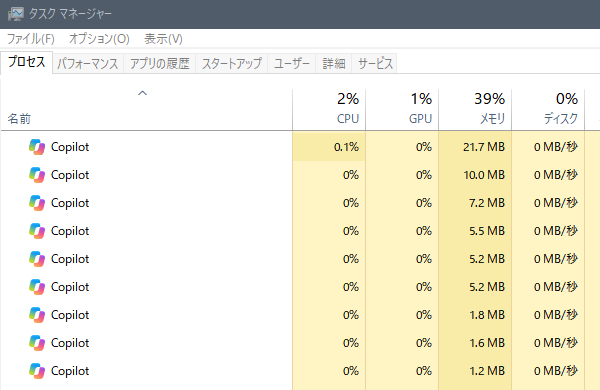
最近、PC(Windows) を起動すると「Copilot」が自動で起動していることに気づきました。
「Copilot」は使っていないので、常駐されていても微妙なんですよね……。
ということで、今回は Copilot が自動起動するのを止める方法について書いていきます。
操作手順
- Windows を起動すると、自動で「Copilot」も起動してしまいます。

- バックグラウンドで Copilot の「プロセス」が大量に動いています。普段 Copilot は使わないので、自動で起動しないようにしていきます。
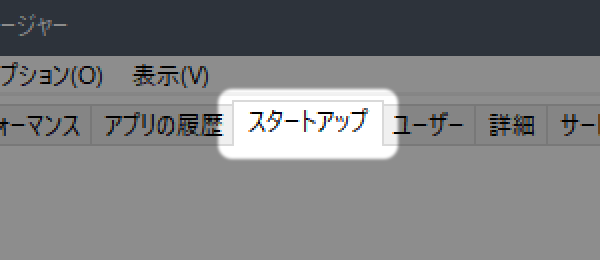
- Ctrl + Shift + Esc キーを押して「タスクマネージャー」を開き、「スタートアップ」タブをクリックします。
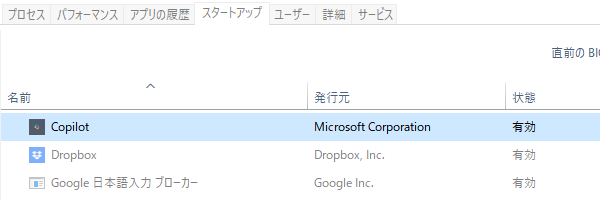
- 「Copilot」をクリックして選択します。
- 右下にある「無効にする」をクリック。
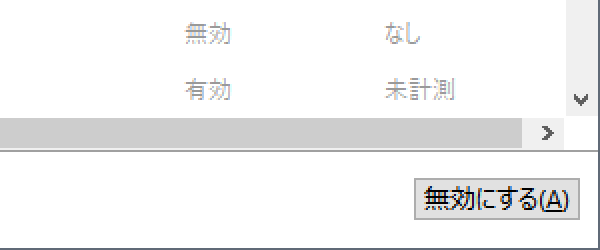
- Copilot の「スタートアップ」が無効になりました。これで、Copilot が自動で起動することはありません。
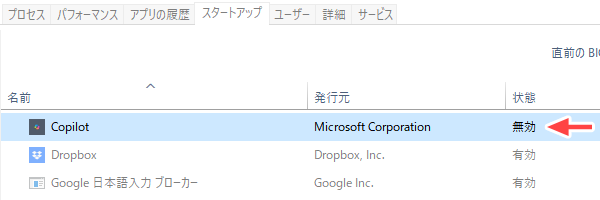
今後、Windows アップデートなどで Copilot の「スタートアップ(自動起動)」が勝手に有効に戻される可能性もあるので、その点は頭の片隅に置いておきましょう。
「Home」以外のエディションの Windows ではあれば、「グループポリシー」を使って Copilot の自動起動を止める方法もあります。
ちなみに、Copilot の自動起動を完全に防ぐには、「レジストリ」をいじったり「Copilot」アプリ自体を削除しなくてはいけません。必要な場合は自己責任で行ってみて下さい。

コメント