
こんにちは、さち です。
今回は、Fire TV Stick の「スクリーンショット」を撮って、PC に転送・保存する方法について書いていきます。
「adbLink」を導入する
無料(寄付任意)のアプリ「adbLink」を使うことで、Fire TV のスクリーンショットを PC に保存できます。
ダウンロード
- こちらのサイトにアクセスして、adbLink をダウンロードします。今回は Windows 用なので、「adblink vX.X for Windows」を選びます。
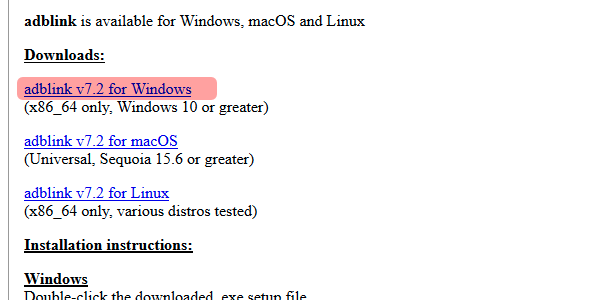
- ダウンロードしたファイルを開いて、adbLink をインストールをしましょう。

Fire TV を登録する
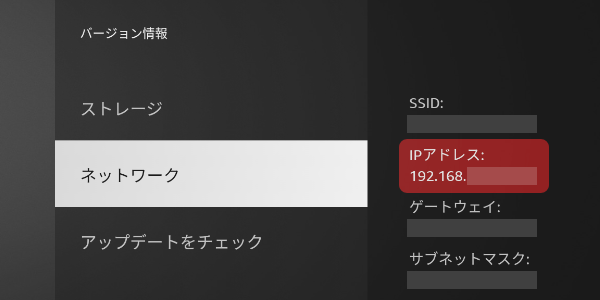
- Fire TV で「(設定)」→「マイFire TV」→「バージョン情報」→「ネットワーク」と進んで、Fire TV の「IPアドレス」を確認しておきます。
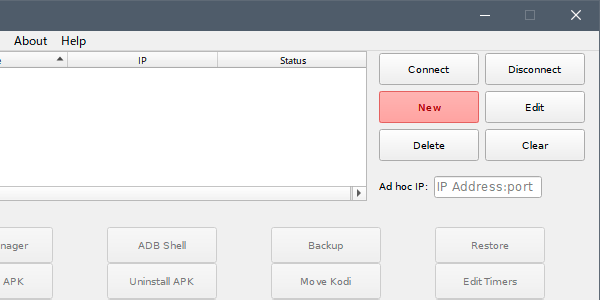
- adbLink を起動して、「New」ボタンをクリック。
- 「端末の説明」「Fire TV の IPアドレス」「スクリーンショットの保存場所」を入力して、「Save」をクリックします。
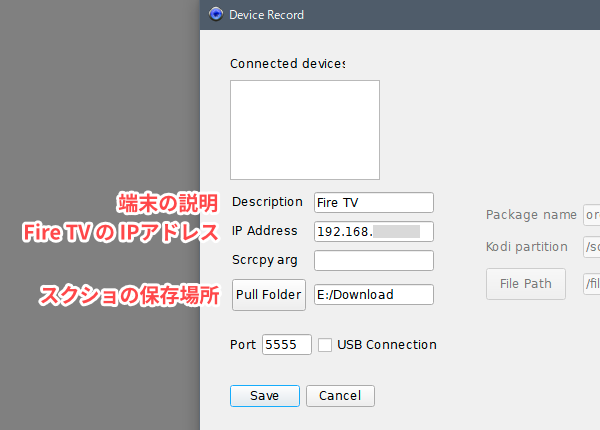
- Fire TV をリストに追加できました。

IPアドレス を自動割り当てしている場合は、時間経過で Fire TV の「IPアドレス」が変わる場合があります。その場合、adbLink に入力した IPアドレス を直して下さい。
スクリーンショットを撮る方法
「ADBデバッグ」をオンにする
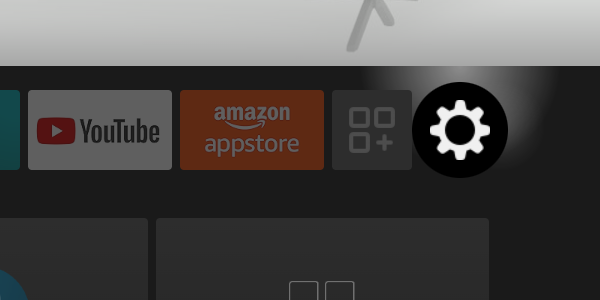
- Fire TV の「ホーム」画面で、「(設定)」アイコンをクリック。(ない場合は、画面左上にある「」→「(設定)」と進む)
- 「マイFire TV」をクリック。

- 「バージョン情報」のすぐ下に「開発者オプション」があるか確認。ある場合は手順「6」へジャンプして下さい。ない場合は「バージョン情報」をクリックして次へ進みます。

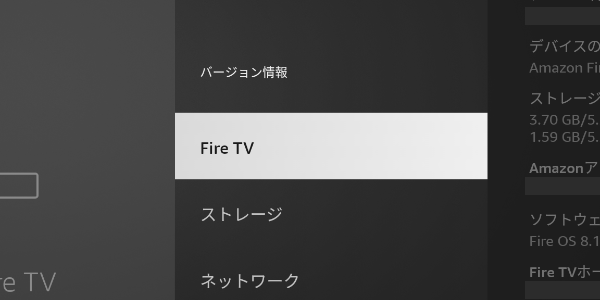
- 「Fire TV」でクリックを連打します。
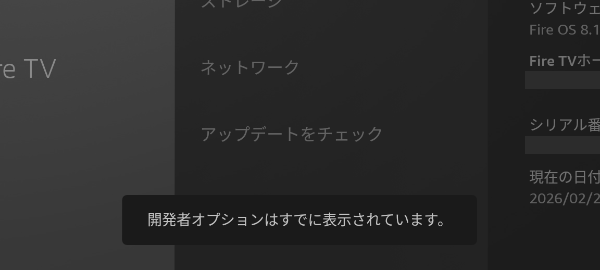
- 画面下部に「開発者オプションはすでに表示されています。」と出ればOK。一つ前の画面に戻って……
- 「バージョン情報」の下にある「開発者オプション」をクリック。
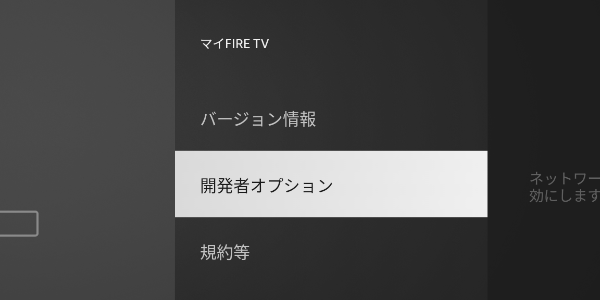
- 「ADBデバッグ」をオンにします。「このネットワークでワイヤレスデバッグを許可しますか?」と表示されたら、「許可」をクリックします。

スクリーンショットを撮る
- (先ほど作成した)リストにある「Fire TV」をクリックして選択。
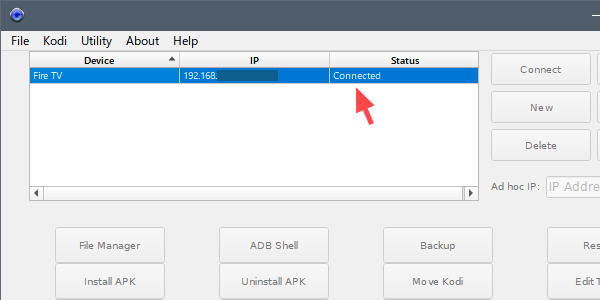
- 「Connect」ボタンをクリック。すると Fire TV の方に「USBデバッグを許可しますか?」と表示されるので、「許可」をクリックします。

- リストの Status が「Connected」になればOK。(「Unauthorized」になる場合は、手順「2」に戻って「USBデバッグを許可しますか?」の表示で「このコンピューターを常に許可」にチェックを入れて「許可」した後、改めて「Connect」してみて下さい)
- 「Screencap」ボタンをクリックすると……
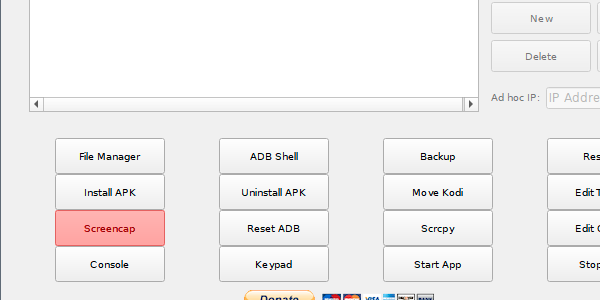
- 手順「2」で指定した場所に、Fire TV のスクリーンショットが保存されます。


コメント