こんにちは、さち です。
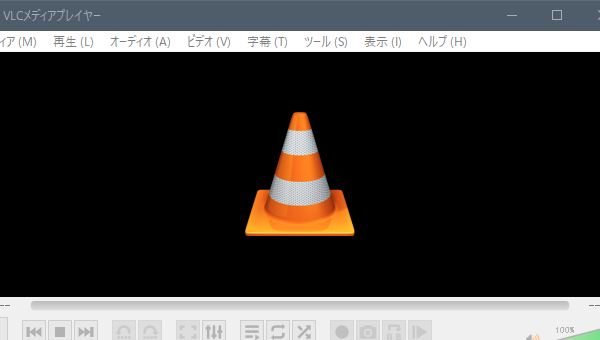
今回は、メディアプレイヤーアプリ「VLC」で、何も再生していない時にスクリーンに表示される「三角コーン(VLC のロゴアイコン)」を消す方法について書いていきます。
操作手順
- 何も再生していない状態では、スクリーンに「三角コーン」が表示されます。これを非表示にしてみましょう。
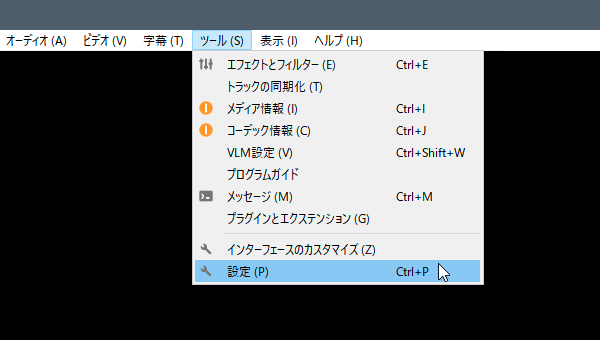
- メニューの「ツール」→「設定( Ctrl + P )」と進みます。
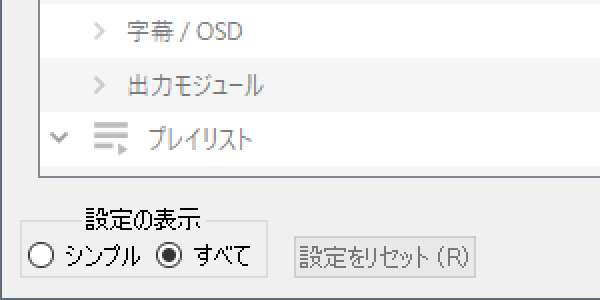
- 「設定」ウィンドウが表示されたら、「設定の表示」を「すべて」にします。
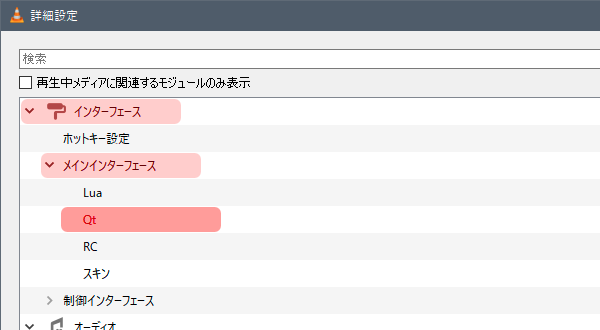
- ツリーメニューの「インターフェース」→「メインインターフェース」→「Qt」と進みます。
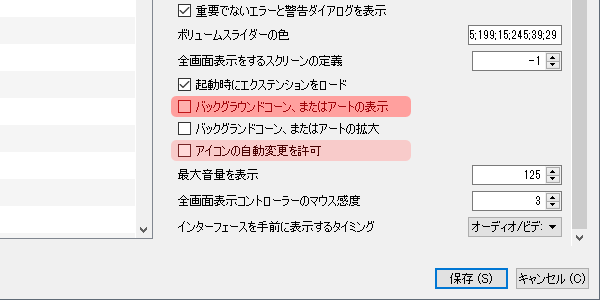
- 「バックグラウンドコーン、またはアートの表示」をオフにします。(ちなみに、「アイコンの自動変更を許可」をオフにすると、クリスマスなどでアイコンが変わるのを防げる)
- VLC を再起動します。これで「三角コーン」は表示されません。
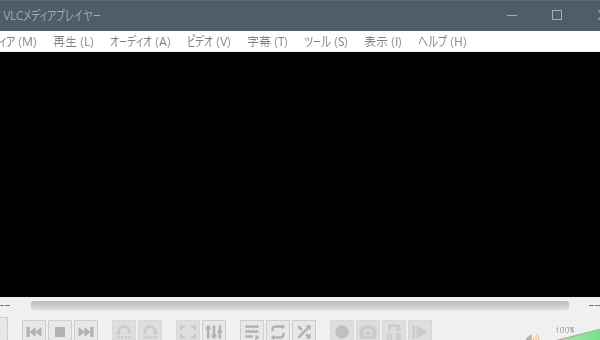
この設定を行うと、音楽ファイルの「アートワーク(CDジャケット)」も表示されなくなります


コメント