こんにちは、さち です。
普段、ウェブサイトを作るときは「Visual Studio Code(以下:VSCode)」を使っています。動作が軽く色々な機能も追加できるうえに、無料で利用できる最強のコードエディターアプリです。
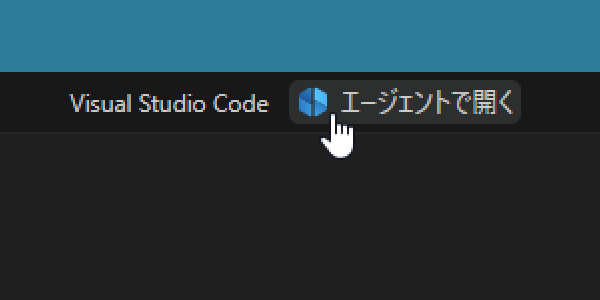
最近、VSCode の「タイトルバー」の横に「エージェントで開く」ボタンが表示されるようになりました。
タイトルバーに居続けられると何か気になるんですよね……。(このボタンがなくても「エージェント」自体は使えます)
ということで、「エージェントで開く」ボタンを消す方法について書いていきます。
操作手順
- タイトルバーの横に「エージェントで開く」ボタンがあります。これを消してみましょう。
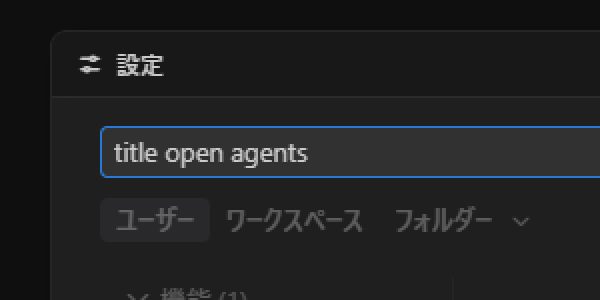
- Ctrl + , キーを押して「設定」を開きます(アクティビティバーの「settings(管理)」→「設定」と進んでもOK)。検索に
title open agentsと入力。
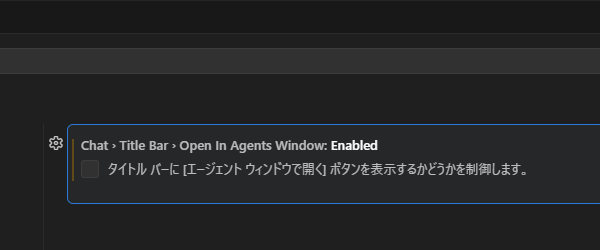
- 下に表示された「Chat > Title Bar > Open In Agents Window: Enabled」のチェックを外してオフにします。
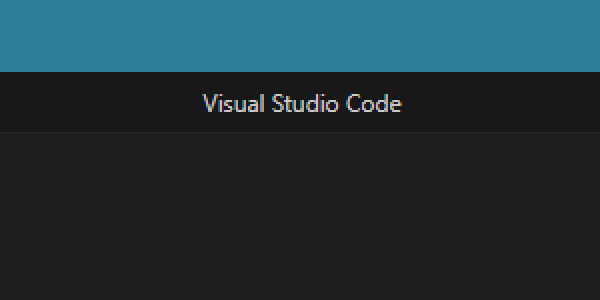
- これで、タイトルバーの横にあった「エージェントで開く」ボタンを削除できました。
VSCode の設定ファイル「settings.json」に
"chat.titleBar.openInAgentsWindow.enabled": false, と追記しても、「エージェントで開く」を消せます(上記の手順を行った場合も「設定」に自動で追記される)
コメント