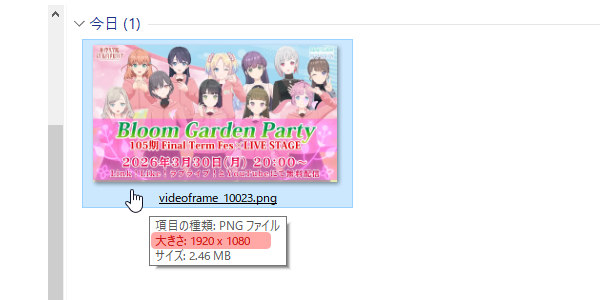
こんにちは、さち です。
今回は、PC で YouTube の動画の「スクリーンショット(静止画キャプチャー)」を、簡単でキレイに撮る方法について書いていきます。
この方法を使えば、動画以外の範囲は写らないので切り抜き(トリミング)は不要ですし、動画の画質と同じ高画質なサイズで取得できます。
一般的なウェブブラウザー「Chrome」「Edge」「Firefox」で簡単にできるので、ぜひ使ってみて下さい。
「Chrome」での方法
- 「動画」を視聴中です。
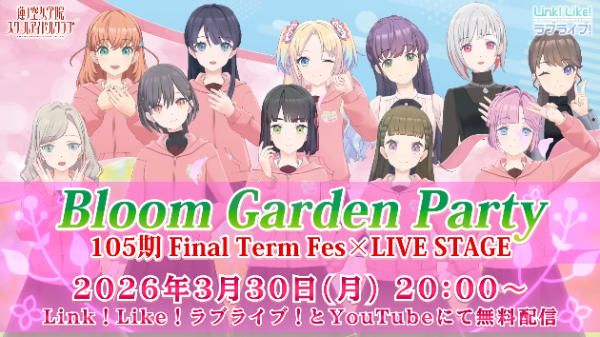
- 動画の画質を選びます。この画質が「スクリーンショット」のサイズになります。今回は「1080p」です。
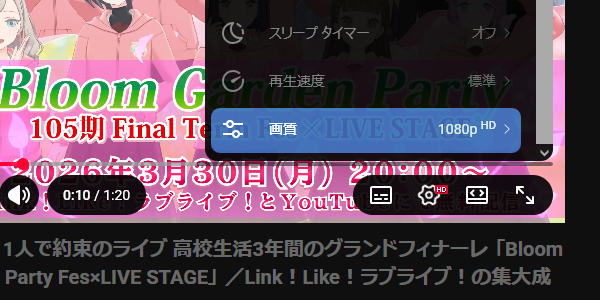
- 「動画」の上で「右クリック」すると YouTube に関するメニューが表示されます。
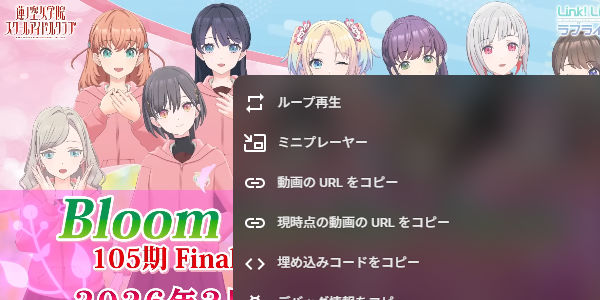
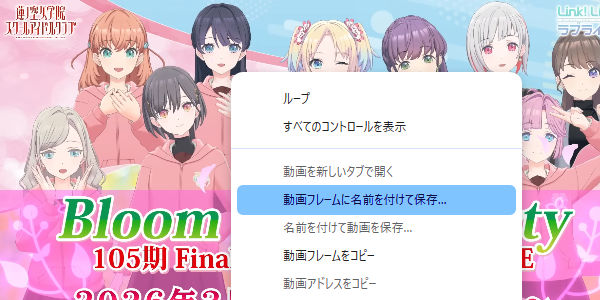
- 「動画」の上でもう一度「右クリック」すると Chrome のメニューが表示されるので、「動画フレームに名前を付けて保存」をクリックします。
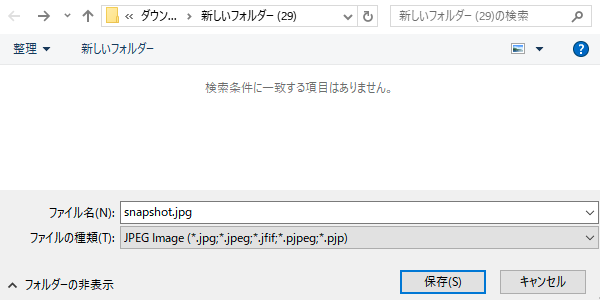
- ファイル名をつけて「保存」をクリック。
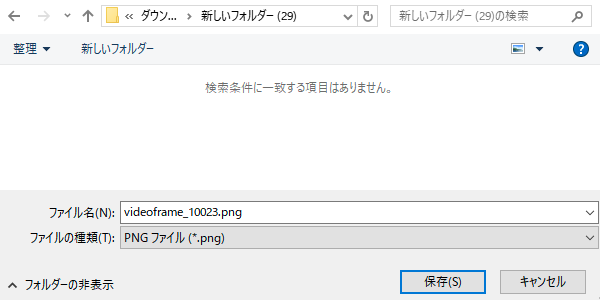
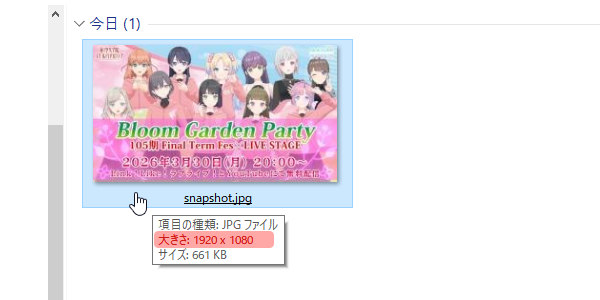
- 動画の「スクリーンショット」を画質と同じサイズ(1920×1080)で保存できました。
手順「4」で「動画フレームをコピー」を選ぶと、スクリーンショットをファイルを保存せずにコピペできます
「Edge」での方法
- 視聴中の動画の画質を選びます。この画質が「スクリーンショット」のサイズになります。今回は「1080p」です。
- 「動画」の上で「右クリック」すると YouTube に関するメニューが表示されます。
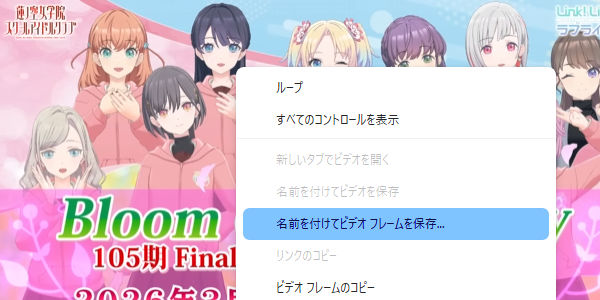
- 「動画」の上でもう一度「右クリック」すると Edge のメニューが表示されるので、「名前を付けてビデオフレームを保存」をクリックします。
- ファイル名をつけて「保存」をクリック。
- 動画の「スクリーンショット」を画質と同じサイズ(1920×1080)で保存できました。
手順「3」で「ビデオフレームのコピー」を選ぶと、スクリーンショットをファイルを保存せずにコピペできます
「Firefox」での方法
- 視聴中の動画の画質を選びます。この画質が「スクリーンショット」のサイズになります。今回は「1080p」です。
- 「動画」の上で「右クリック」すると YouTube に関するメニューが表示されます。
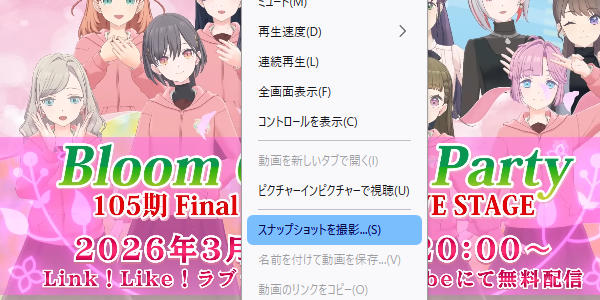
- 「動画」の上でもう一度「右クリック」すると Firefox のメニューが表示されるので、「スナップショットを撮影」をクリックします。
- ファイル名をつけて「保存」をクリック。
- 動画の「スクリーンショット」を画質と同じサイズ(1920×1080)で保存できました。
コメント