こんにちは、さち です。
今回は、JavaScript でテキストなどの「選択」を解除するときに、「カーソル」を選択範囲の終点(または始点)に残す方法について書いていきます。
備忘録ですが、同じことをやりたい方のお役に立てれば幸いです。
選択を解除するとカーソルが消える
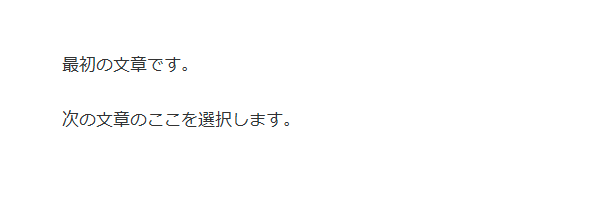
- このようなテキストがあります。
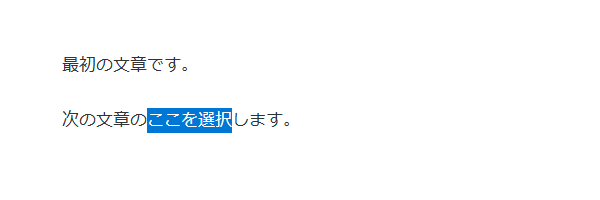
- テキストを「選択」します。
- 次のような、「選択」したテキストを「赤色」する JavaScript を実行します。最後に「選択」を解除する処理をしています。
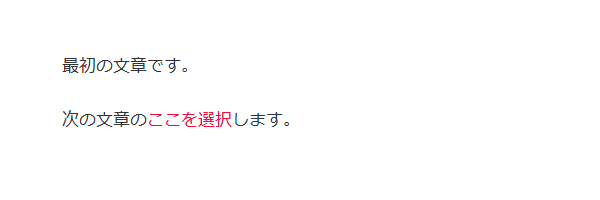
// タグを作成 let span = document.createElement('span'); span.classList.add('red'); // 選択したテキストをタグで囲む let selection = document.getSelection(); let range = selection.getRangeAt(0); range.surroundContents(span); // 選択を解除 selection.removeAllRanges(); - テキストの処理はできましたが、「カーソル」が消えてしまいました。
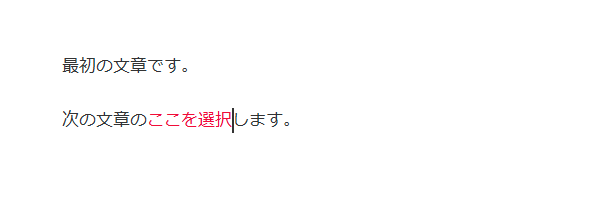
- こんな感じで、選択範囲の終点に「カーソル」を置きたかったんですが、上手くいきませんでした……。
カーソルを残す方法
「カーソル」を選択範囲の「終点」に置くように改善してみます。
- テキストを「選択」した状態です。
- 先程の JavaScript です。選択を解除するメソッドを
collapseToEnd()に変更しました(「始点」に置く場合はcollapseToStart()にする)。これを実行します。// タグを作成 let span = document.createElement('span'); span.classList.add('red'); // 選択したテキストをタグで囲む let selection = document.getSelection(); let range = selection.getRangeAt(0); range.surroundContents(span); // 選択を解除 selection.collapseToEnd(); - 「カーソル」を選択範囲の終点に置くことができました。
ちなみに、「collapse」は「折りたたむ」「潰れる」などの意味です。
コメント