こんにちは、さち です。
InDesign の代替としてコスパが良い Affinity Publisher。DTP をしない人にも便利な機能が多くあり、他の Affinityシリーズ を使っているなら、ぜひ一緒に持っておきたいアプリです。
今回は、この Affinity Publisher で、複数の「フレームテキスト」の「行」の位置を自動で合わせることができる機能「ベースライングリッド」の使い方について書いていきます。
使い方
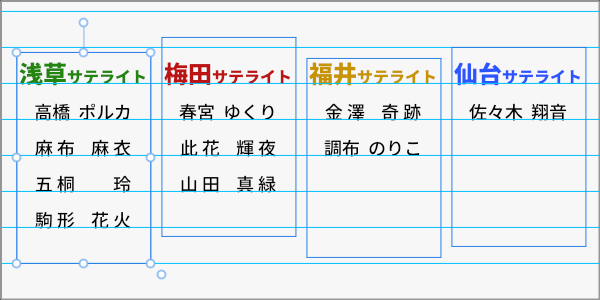
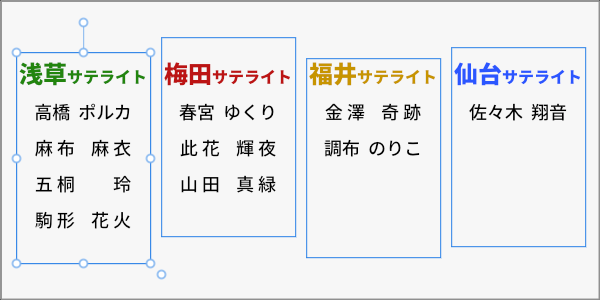
- 4個の「フレームテキスト」があります。上下の位置はそろっていません。
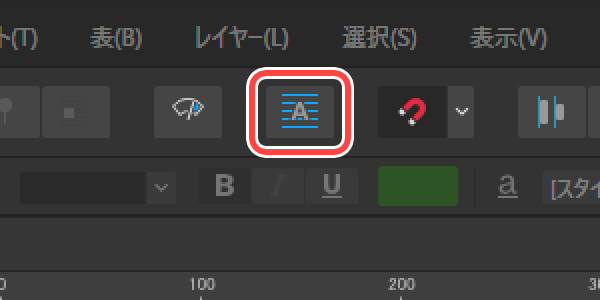
- 「Publisher」のツールバーにある「ベースライングリッド」のアイコンをクリック。(メニューの「表示」→「ベースライングリッド」でもOK)
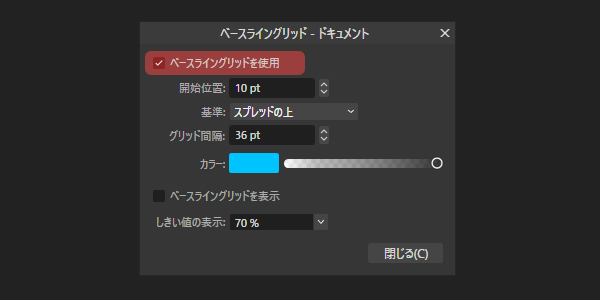
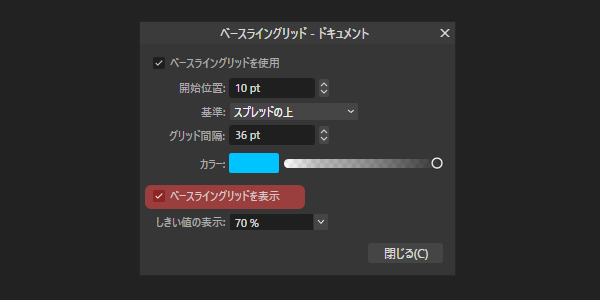
- ウィンドウが開いたら「ベースライングリッドを使用」にチェックを入れます。(「開始位置」「基準」「グリッド間隔」などは適宜変更して下さい)
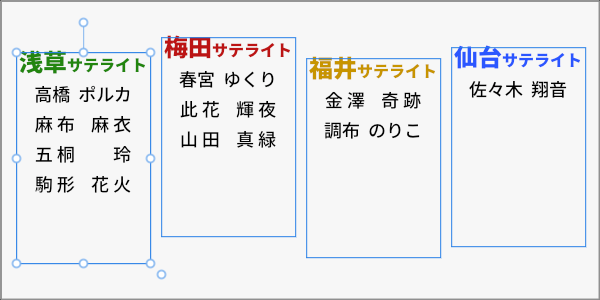
- 各フレームテキストの位置はそのままで、「行」の高さがそろいました。(ズレる場合は「フレームテキスト」を上下に移動してみましょう)
その他の設定
ベースライングリッドを「表示」する
- ツールバーにある「ベースライングリッド」のアイコンをクリック。(メニューの「表示」→「ベースライングリッド」でもOK)
- 「ベースライングリッドを表示」にチェックを入れます。
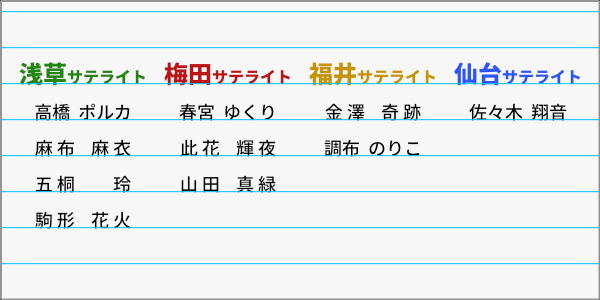
- キャンバスに「ベースライングリッド」が表示されました。
ベースライングリッドを「無視」する
特定の「フレームテキスト」だけを、「ベースライングリッド」にスナップさせないことも可能です。
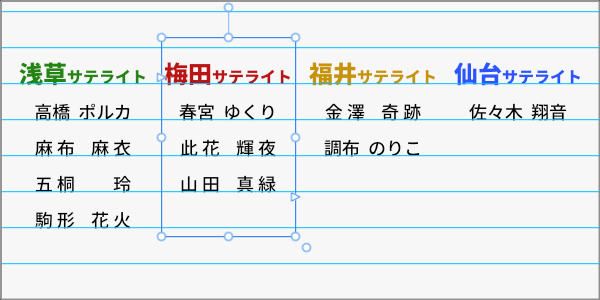
- ベースライングリッドを無視したい「フレームテキスト」を選択します。
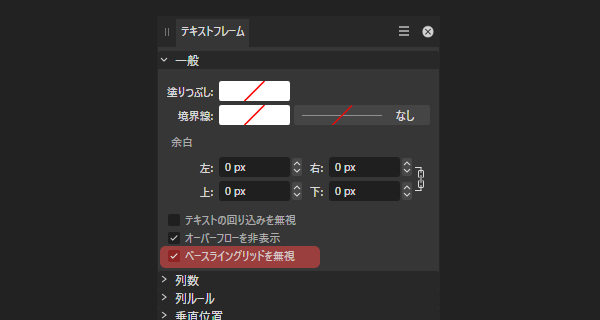
- 「テキストフレーム」スタジオを開きます(メニューの「ウィンドウ」→「テキスト」→「テキストフレーム」)。「一般」の中にある「ベースライングリッドを無視」にチェックを入れます。
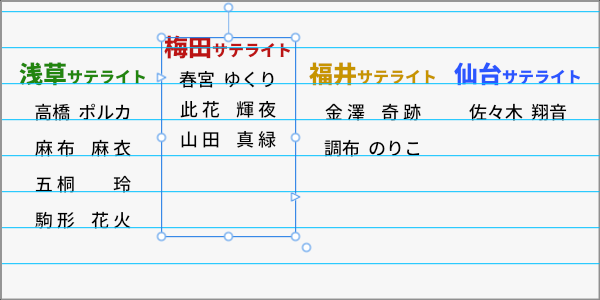
- 「ベースライングリッド」にスナップしないようにできました。

コメント