
こんにちは、さち です。
普段、ウェブサイトを作るときは「Visual Studio Code(以下:VSCode)」を使っています。動作が軽く色々な機能も追加できるうえに、無料で利用できる最強のコードエディターアプリです。
今回はこの VSCode で、新しいウィンドウを開いても、登録済みの「ワークスペース」を表示する方法について書いていきます。
新しいウィンドウは「ワークスペース」が初期化される
- 「エクスプローラー」に「ワークスペース」が登録されています。
- メニューの「ファイル」をクリックします。

- 「新しいウィンドウ」をクリック。
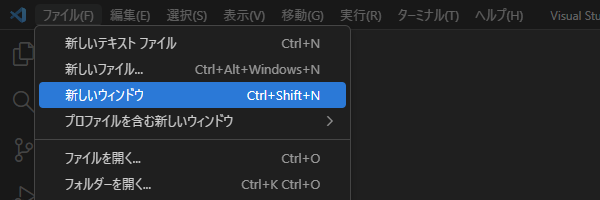
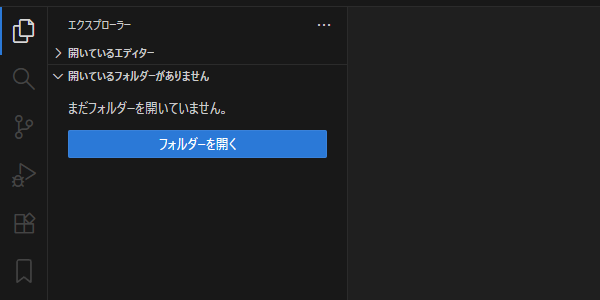
- 新しく開いたウィンドウでは「ワークスペース」が初期化されて、何もない状態になってしまいます。
解決方法
「ワークスペース」を複製することで、擬似的に「新しいウィンドウ」でも登録済みのワークスペースを表示できます。
操作手順
- 「エクスプローラー」に「ワークスペース」が登録されています。
- メニューの「ファイル」をクリックします。
- 「ワークスペースを複製」をクリック。

- すると、新しく開いたウィンドウでも、「エクスプローラー」に登録済みの「ワークスペース」が表示されます。
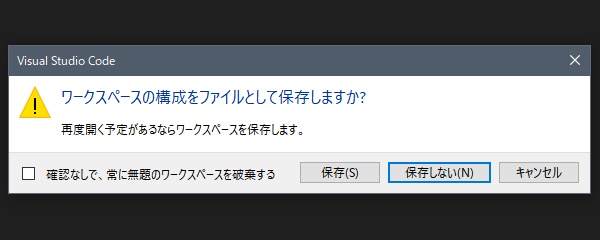
- 新しく開いたウィンドウを閉じるときに「ワークスペースの構成をファイルとして保存しますか?」というダイアログが表示れますが、ワークスペースの構成を変更していないのなら「保存しない」を選んで大丈夫です。
「キー バインド」を追加
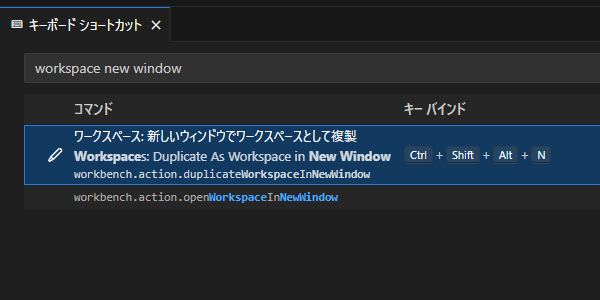
この機能をよく使う場合は、「キーボードショートカット」を設定しておくと便利です。
- ウィンドウ左下(アクティビティバー)にある「(管理)」をクリック。

- 「キーボードショートカット」をクリック。

- 「ワークスペース: 新しいウィンドウでワークスペースとして複製(
Workspaces: Duplicate As Workspace in New Window)」を検索して、該当するコマンドに「キー バインド」を登録しましょう。
コメント