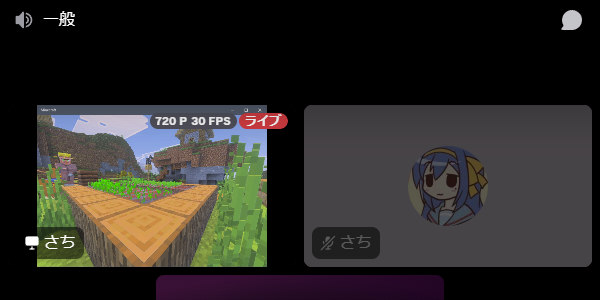
こんにちは、さち です。
今回は、アプリの映像と音声を「OBS Studio(以下:OBS)」で取り込んで(キャプチャ)して、その「OBS」を「Discord」で画面共有する方法について書いていきます。
音声事故を防ぐ設定【任意】
指定した「アプリ」以外の音(PC のすべての音)が配信されたり、通話(マイク)音声が OBS にも入って Discord の通話音声と二重になったりするのを防ぐ設定をします。
この設定は絶対必要なものではありませんが、トラブル防止のために行っておくことをおすすめします。
- 画面右下にある「設定」をクリック。
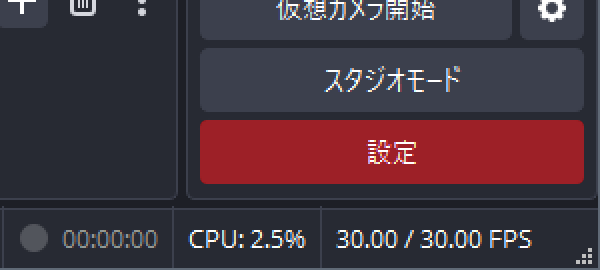
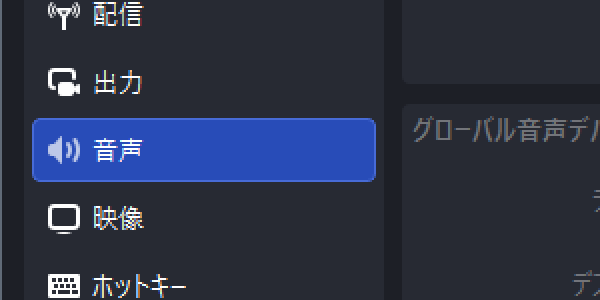
- 左側のメニューから「音声」をクリック。
- 「グローバル音声デバイス」にある「デスクトップ音声」「マイク音声」をすべて「無効」にします。これで、「デスクトップ」「マイク」の音は OBS に一切入力されません。
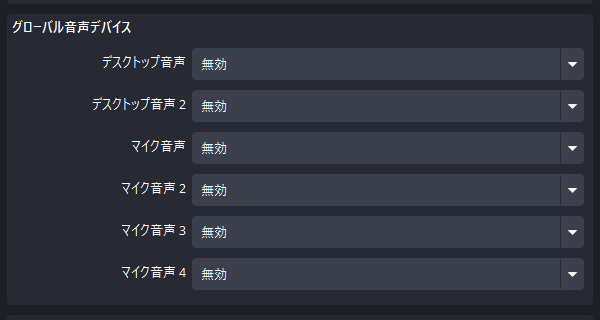
「デスクトップ」「マイク」の音声をオンにするという「誤操作」自体が起き得なくなるので、無用な音声トラブルがなくなります。
アプリ画面を取り込む(キャプチャ)
指定した「アプリ」の映像・音声を、「OBS」に取り込む(キャプチャする)セッティングをしていきます。
取り込む「アプリ」を選ぶ
- 取り込みたいアプリを起動しておきます。今回の例では「Minecraft(マインクラフト)」です。
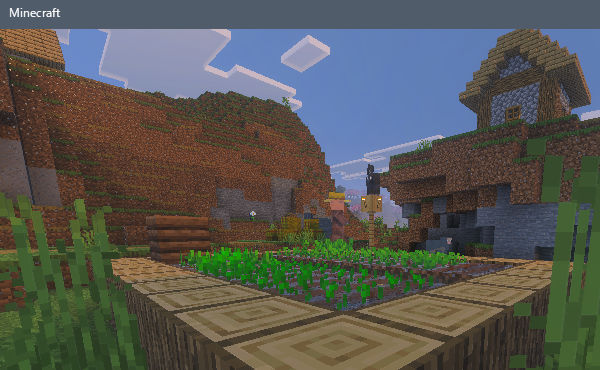
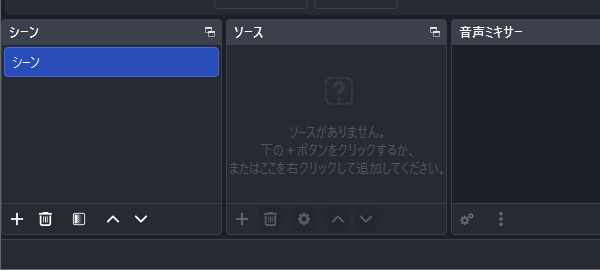
- 画面左下にある「シーン」から登録先を選びます。新しく作る場合は、下部の「」をクリックします。(シーンは「フタ絵」や「配信」など、目的別に分けると切り替えが簡単)
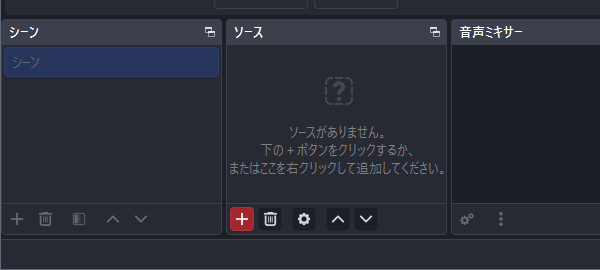
- 「ソース」の下部にある「(ソース追加)」をクリック。
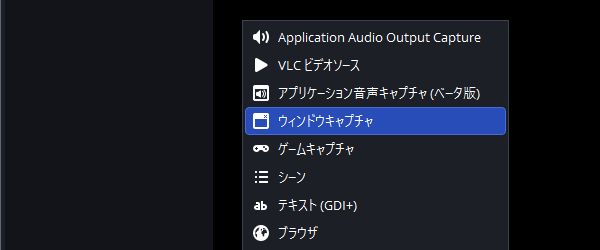
- 今回は、アプリのウィンドウを取り込みたいので「ウィンドウキャプチャ」を選びます。(取り込むアプリ・メディアに合わせて最適なものを選んで下さい)
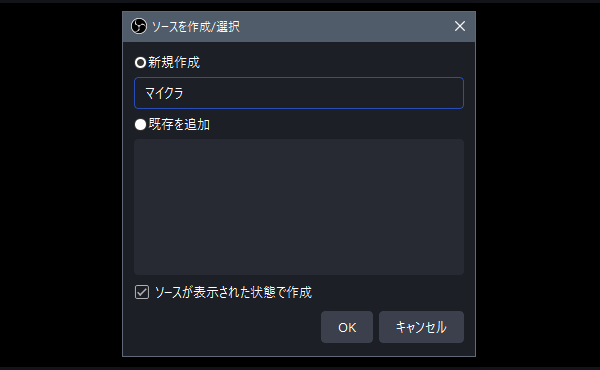
- 「新規作成」を選択して、分かりやすい「名前」を入力。「OK」をクリックします。
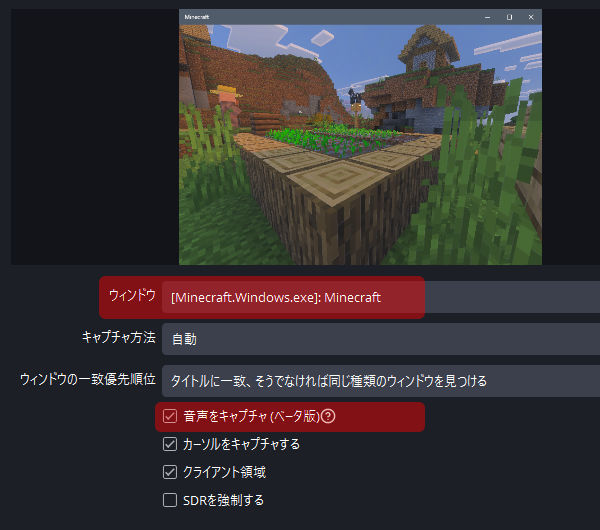
- 「ウィンドウ」で「Minecraft(マインクラフト)」を選択します。「音声をキャプチャ」にチェックを入れるとアプリの音も取り込めます。「OK」をクリックしましょう。
- OBS に「マインクラフト」の映像を取り込めました。
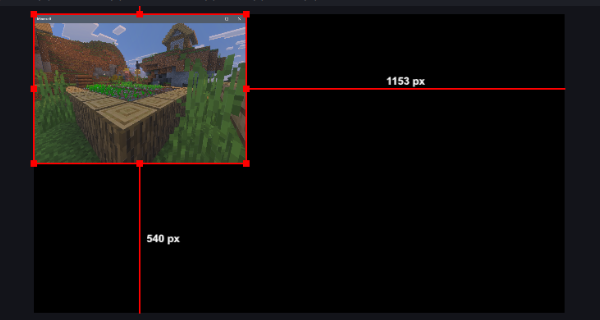
例では、分かりやすくするためにアプリ・メディアの取り込みは1つだけにしていますが、2個以上も可能です
映像の「サイズ」を配信画面に合わせる
取り込んだ映像を「配信画面」のサイズに合わせていきます。
- プレビューからサイズを変更したい「ソース」をクリックして選択。「赤い枠」が付けばOK。
- Ctrl + F キーを押すと、一発で配信画面のサイズに合います。(ソースを「右クリック」→「変換」→「画面に合わせる」でも可)
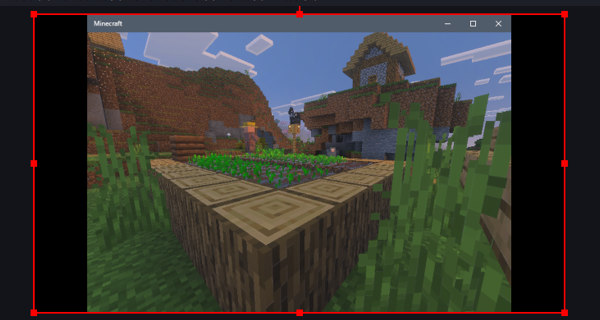
手動でサイズを変えるには、「赤い枠」の端をドラッグします
「サイズ」「配置」の操作まとめ
「サイズ」「配置」に関するいろいろな操作は、ソースを「右クリック」→「変換」から行うことができます。
| 効果 | ショートカットキー | |
|---|---|---|
| 画面に合わせる | アスペクト比を維持して、配信画面のサイズに合わせる | Ctrl + F |
| 画面に引き伸ばして置く | アスペクト比を無視して、配信画面のサイズに合わせる | Ctrl + S |
| 画面中央に置く | 配信画面の上下左右中央に配置 | Ctrl + D |
| 垂直方向に中央揃え | 配信画面の上下中央に配置 | - |
| 水平方向に中央揃え | 配信画面の左右中央に配置 | - |
| 変換をリセット | サイズ・配置の変更などをリセットする | Ctrl + R |
他に、ソースの映像の「回転」「反転」などもできます。
ソースの「音」を出す
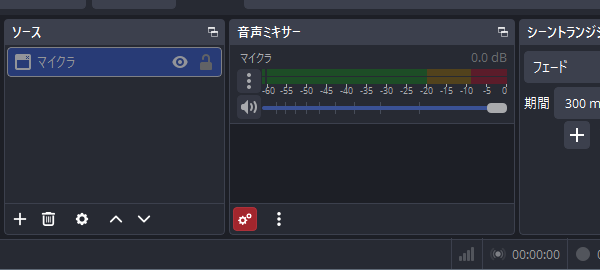
初期設定のままだと、ソースの「音」が Discord の配信に乗りません。「音声ミキサー」の設定を変更しましょう。
- 画面下部の「音声ミキサー」にある「(オーディオの詳細プロパティ)」をクリック。
- 音を出したいソースの「名称」を探して、「音声モニタリング」を「モニターと出力」に変更します。完了したら「閉じる」をクリック。
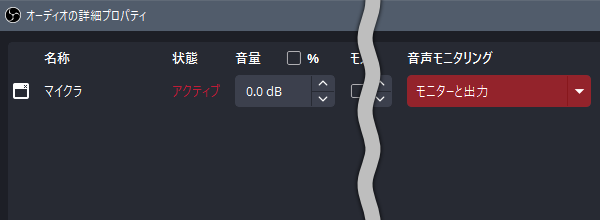
「音声モニタリング」は「モニターのみ(出力はミュート)」でも大丈夫ですが、OBS の他の方法で「配信」をする場合に音が出ない可能性があるので、「モニターと出力」の方がおすすめです
Discord で OBS を配信する
記事が長くなってしまったので、続きはこちらの記事で書いていきます。音が二重に聞こえる場合の対処方法も書いているので、ぜひ読んでみて下さい。

【OBS】 映像・音声を「Discord」で画面共有する その2【配信編】
こんにちは、さち です。今回は、アプリの映像と音声を「OBS Studio(以下:OBS)」で取り込んで(キャプチャ)して、その「OBS」を「Discord」で画面共有する方法について書いていきます。この記事で使用ている OBS Studi
at.sachi-web.com
2025.10.24

コメント