こんにちは、さち です。
あけましておめでとうございます。2026年最初のブログ更新です。本年もよろしくお願いします。
このブログでは、無料で高機能な画像アプリ「Affinity」を使って画像を作成しています。
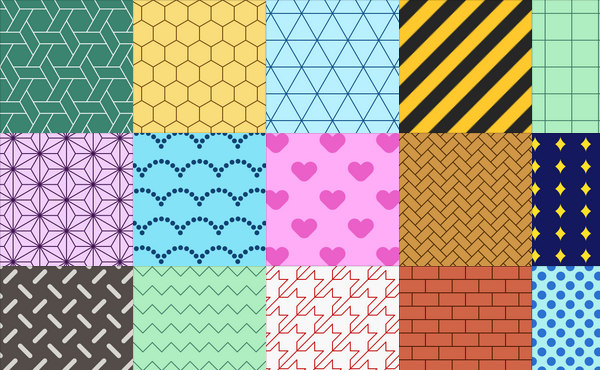
今回は Affinity 3(Affinity by Canva)以降に実装された、簡単に幾何学パターンを作れる「陰影パターン(ハッチング・Hatch Fill)」機能の基本的な使い方を解説していきます。
基本操作
作成する
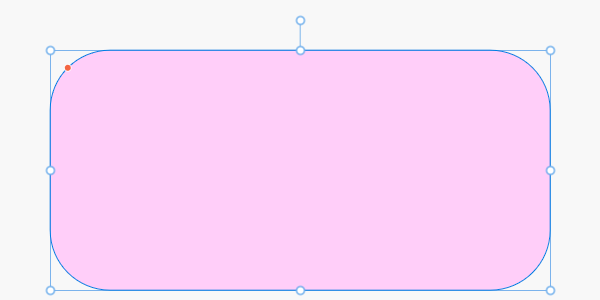
- この「シェイプ(丸角長方形)」に陰影パターンを付けてみましょう。この「シェイプ」レイヤーを選択した状態で……
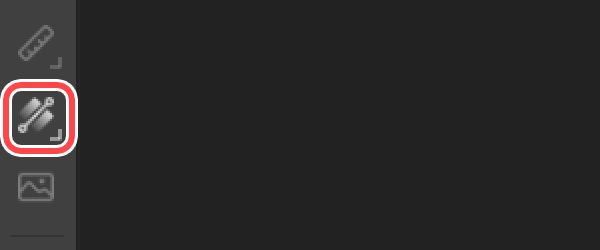
- 「塗りつぶし(グラデーション)」ツールを選びます。
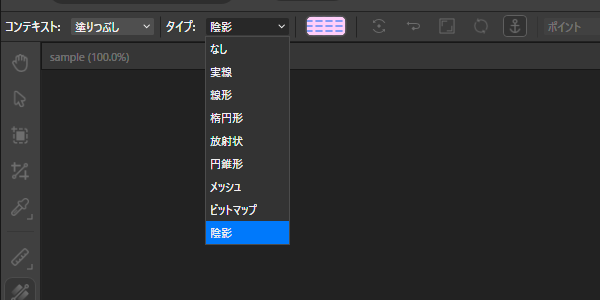
- 画面上部にある「タイプ」を「陰影」に変更します。
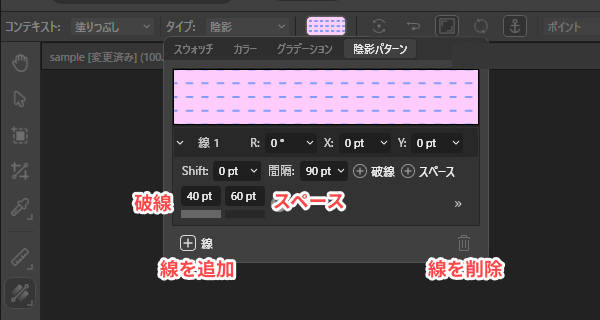
- 「塗りつぶしの色」をクリックして「陰影パターン」を選びます。「線」のデザインは各項目の値(※詳細は後述)で変更できます。「破線」「スペース」の項目は「」で追加します。「線」の追加も可能です。
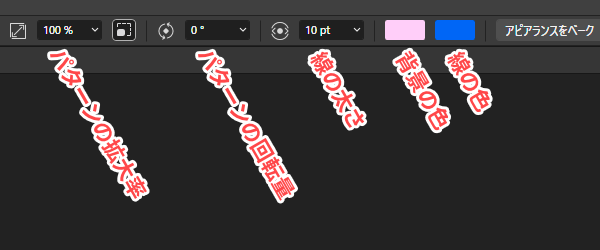
- 「線の色」「背景の色」「線の太さ」などは、画面右上にある項目で設定できます。
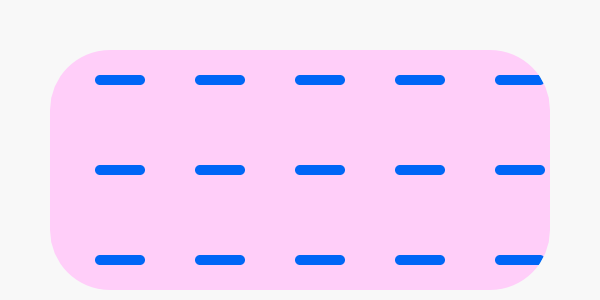
- こんな感じのパターンを描くことができました。
設定項目の効果
R(回転)
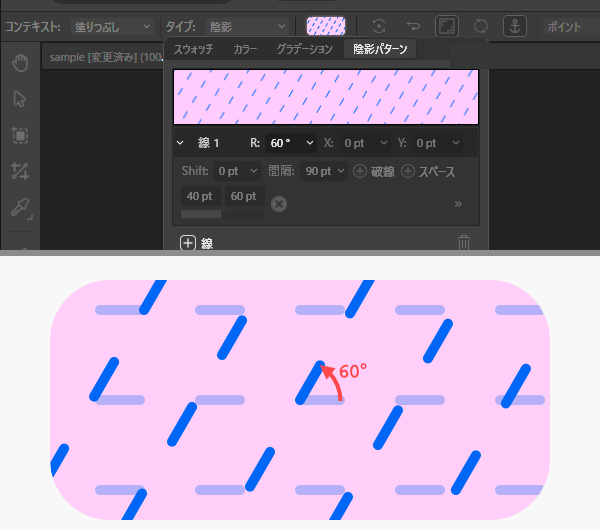
線を「回転」します。
X, Y(開始位置)
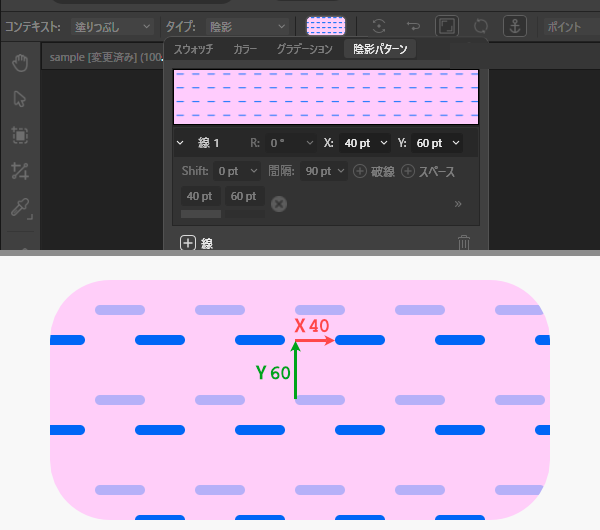
線の「開始位置」を移動します。
Shift(オフセット・位相シフト)
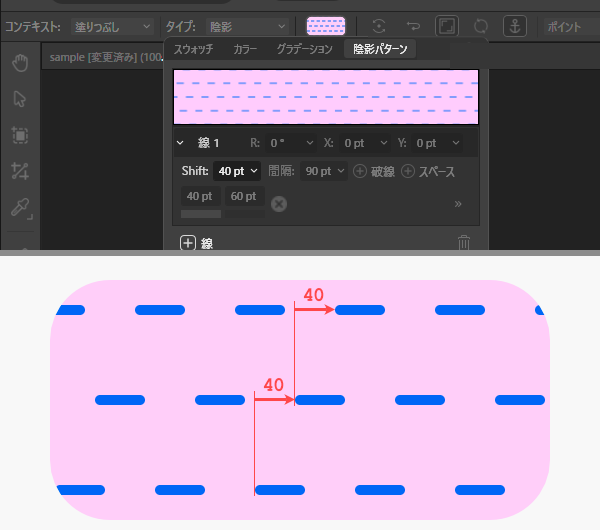
繰り返す線の「位相(周期のタイミング)」をずらします。
「破線」「スペース」を使用していないと、値を変更しても効果がありません。
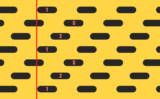
ちなみに、「破線」「スペース」から算出した値を「Shift(オフセット)」に使うと、位相を綺麗な周期でずらすことができます。詳しくはこちらの記事で解説しています。
間隔,破線,スペース
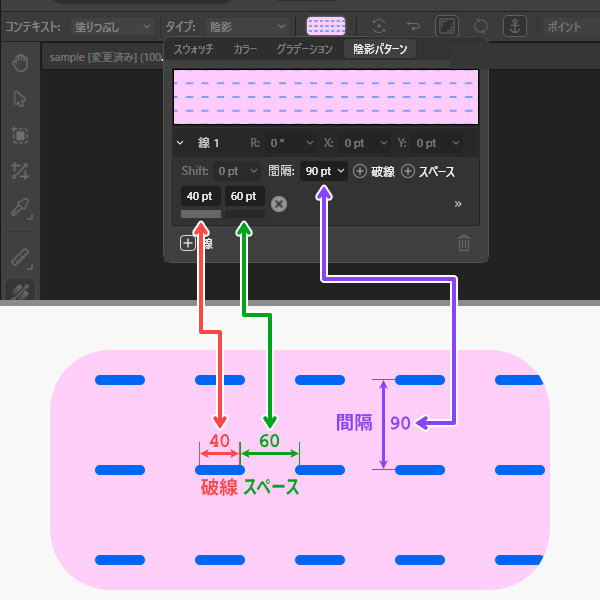
繰り返す線と線の「間隔」を決めます。「0」にした場合、線は繰り返さず1本だけになります。
「破線(実線部分)」と「スペース(空白部分)」の広さを指定します。「破線」「スペース」を追加していない場合、この項目は表示されません。
線端はラウンド処理されるので、「破線」の長さは「線の太さ」の分だけ長くなります。逆に、「スペース」は「線の太さ」の分だけ狭くなります。(バット処理も使えるようにして欲しい)
ツールバーのボタン等
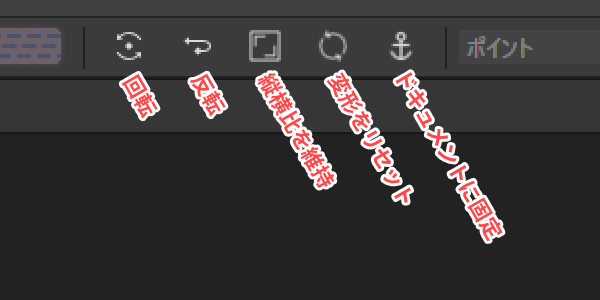
回転
パターンを90度回転します。前述の「パターンの回転量」と数値が連動しています。
反転
パターンの「背景の色」と「線の色」を反転(入れ替え)します。
縦横比を維持
キャンバス上でパターンの「ハンドル」を操作するときに、パターンの縦横比を維持して変形(拡大/縮小)します。
変形をリセット
パターンの変形(拡大/縮小/回転)をリセットします。
ドキュメントに固定
パターンをキャンバス(ドキュメント)に固定します。この機能を「オン」にすると、パターンを適用しているレイヤーを変形(拡大/縮小)しても、パターンは変形(拡大/縮小)しません。
「線」設定の単位
「線」を設定する時の「単位」を指定できます。「線の太さ」の単位と同じものにしておくとデザインしやすいです。
パターンが表示されないとき
「塗りつぶし」レイヤーなど、一部のレイヤーは「陰影パターン」を適用しても上手く表示されないときがあります。
その場合は、ツールバーにある「(変形をリセット)」ボタンをクリックしてみて下さい。
関連記事

Affinity に関する他の記事

コメント