【Affinity】 「陰影パターン(ハッチング)」で色々な幾何学パターンを作る 【応用編】
 管理人さちのお勉強ノート
2026.01.23
この記事は約10分で読めます。
サーバー等の運営維持費を得るため記事内に自動表示される広告が含まれています
こんにちは、さち です。
このブログでは画像編集に「Affinity 3(Affinity by Canva)」を使っています。
先日、この Affinity 3 の「陰影パターン(ハッチング・Hatch Fill)」の機能を使って、いろいろな幾何学パターンを簡単に作るレシピを紹介しました。
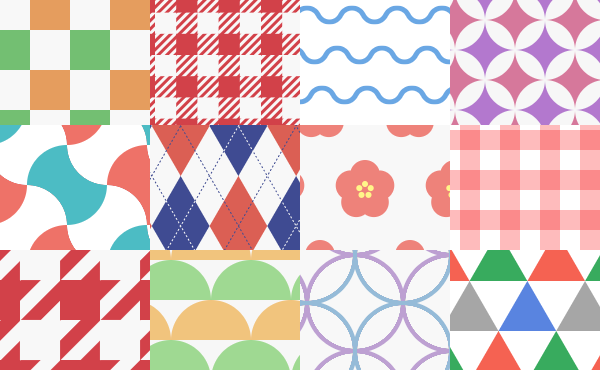
今回は、その「陰影パターン」機能を応用して、もう少し複雑なデザインの幾何学パターンを作ってみます。再現可能な「数値」も公開しますので、創作活動にお役立て下さい。
「陰影パターン」の基本操作
「陰影パターン」の基本的な操作方法は、下記リンク先の記事で紹介しています。この機能を使ったことがない人は先に読んでみて下さい。
【Affinity】 簡単に幾何学パターンを作れる「陰影パターン」の使い方
こんにちは、さち です。あけましておめでとうございます。2026年最初のブログ更新です。本年もよろしくお願いします。今回は Affinity 3(Affinity by Canva)以降に実装された、簡単に幾何学パターンを作れる「陰影パター
「線」を設定するときの「単位」は、「線の太さ」の単位と同じものを使用して下さい
「複数」の塗りつぶしを使う
【基本操作】 「アピアランス」から追加できる
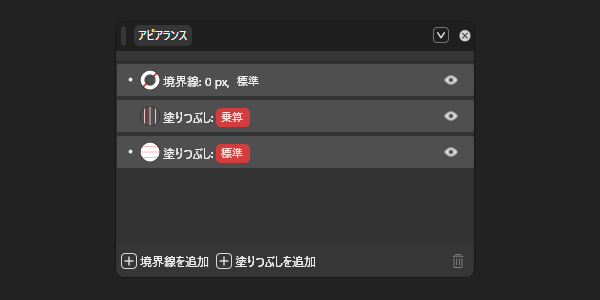
「アピアランス」パネルを使うと、1つのレイヤーに「塗りつぶし」を複数追加することができます。
それぞれの「塗りつぶし」には、別々の「ブレンドモート」と「陰影パターン」を適用できます。複数の「陰影パターン」を使うと「太さ」や「色」が異なる線を利用できるので、デザインの幅が広がります。
梅の花
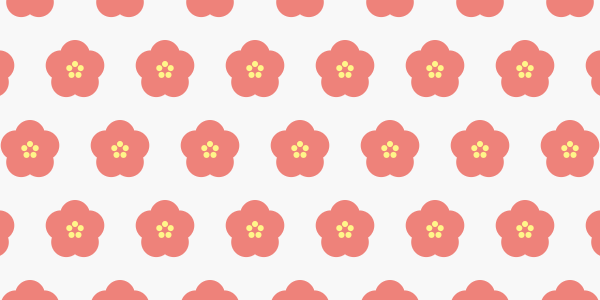
塗りつぶし1(最上)
| ブレンドモード |
回転 |
線の太さ |
背景の色 |
線の色 |
| 標準 |
0 |
6 |
透明 |
FFF682 |
| 線1 |
R |
X |
Y |
オフセット |
間隔 |
| 0 |
0 |
6 |
45 |
80 |
| 破線 |
スペース |
|
|
|
| 0 |
90 |
|
|
|
| 線2 |
R |
X |
Y |
オフセット |
間隔 |
| 0 |
-5.7 |
1.9 |
45 |
80 |
| 破線 |
スペース |
破線 |
スペース |
|
| 0 |
11.4 |
0 |
78.6 |
|
| 線3 |
R |
X |
Y |
オフセット |
間隔 |
| 0 |
-3.5 |
-4.9 |
45 |
80 |
| 破線 |
スペース |
破線 |
スペース |
|
| 0 |
7 |
0 |
83 |
|
塗りつぶし2(最下)
| ブレンドモード |
回転 |
線の太さ |
背景の色 |
線の色 |
| 標準 |
0 |
30 |
F8F8F8 |
E68178 |
| 線1 |
R |
X |
Y |
オフセット |
間隔 |
| 0 |
0 |
15 |
45 |
80 |
| 破線 |
スペース |
|
|
|
| 0 |
90 |
|
|
|
| 線2 |
R |
X |
Y |
オフセット |
間隔 |
| 0 |
-14.3 |
4.6 |
45 |
80 |
| 破線 |
スペース |
破線 |
スペース |
|
| 0 |
28.6 |
0 |
61.4 |
|
| 線3 |
R |
X |
Y |
オフセット |
間隔 |
| 0 |
-8.8 |
-12.1 |
45 |
80 |
| 破線 |
スペース |
破線 |
スペース |
|
| 0 |
17.6 |
0 |
72.4 |
|
ギンガムチェック1
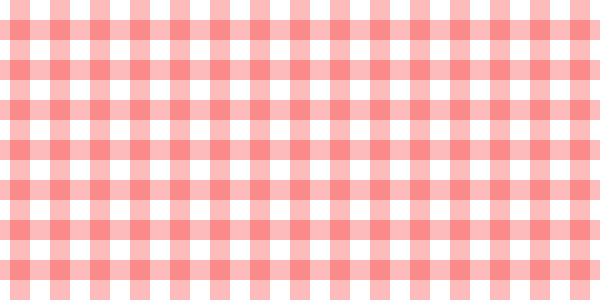
塗りつぶし1(最上)
| ブレンドモード |
回転 |
線の太さ |
背景の色 |
線の色 |
| 乗算 |
0 |
20 |
透明 |
F9BBBB |
| 線1 |
R |
X |
Y |
オフセット |
間隔 |
| 90 |
0 |
0 |
0 |
40 |
塗りつぶし2(最下)
| ブレンドモード |
回転 |
線の太さ |
背景の色 |
線の色 |
| 標準 |
0 |
20 |
FFFFFF |
F9BBBB |
| 線1 |
R |
X |
Y |
オフセット |
間隔 |
| 0 |
0 |
0 |
0 |
40 |
クローバー
※ 2026/01/25追加
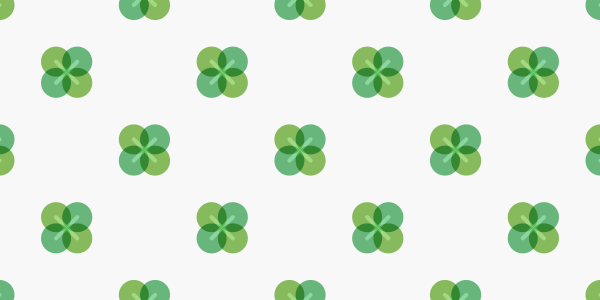
塗りつぶし1(最上)
| ブレンドモード |
回転 |
線の太さ |
背景の色 |
線の色 |
| ソフトライト |
0 |
4 |
透明 |
CDFFD3 |
| 線1 |
R |
X |
Y |
オフセット |
間隔 |
| 45 |
-10.6 |
-10.6 |
0 |
110 |
| 破線 |
スペース |
|
|
|
| 30 |
80 |
|
|
|
| 線2 |
R |
X |
Y |
オフセット |
間隔 |
| 135 |
10.6 |
-10.6 |
0 |
110 |
| 破線 |
スペース |
破線 |
スペース |
|
| 30 |
80 |
|
|
|
塗りつぶし2
| ブレンドモード |
回転 |
線の太さ |
背景の色 |
線の色 |
| 乗算 |
0 |
30 |
透明 |
8FBF59 |
| 線1 |
R |
X |
Y |
オフセット |
間隔 |
| 135 |
10.6 |
-10.6 |
0 |
110 |
| 破線 |
スペース |
破線 |
スペース |
|
| 0 |
30 |
0 |
80 |
|
塗りつぶし3(最下)
| ブレンドモード |
回転 |
線の太さ |
背景の色 |
線の色 |
| 標準 |
0 |
30 |
F8F8F8 |
72B67A |
| 線1 |
R |
X |
Y |
オフセット |
間隔 |
| 45 |
-10.6 |
-10.6 |
0 |
110 |
| 破線 |
スペース |
破線 |
スペース |
|
| 0 |
30 |
0 |
80 |
|
「透明色」の線を使う
【基本操作】 「背景の色」を削り取る
- 「陰影パターン」の「線の色」を透明にして、グリッド(格子)状に線を引きます。
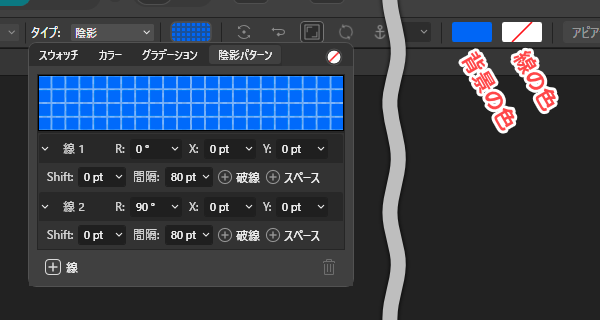
- すると、透明色の「線」で「背景」を削り取ることができます。隙間から下のレイヤーが見えていますね。
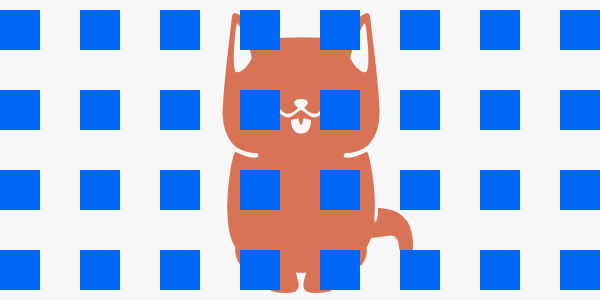
本来、陰影パターンの「線」は自動でラウンド線端になってしまいますが、この方法を使うことでバット線端のようなデザインにもできます。
レシピでは、複数の「塗りつぶし」が分かりやすいように色分けをしている場合がありますが、もちろん同じ色にして使うのもアリです。
チェッカー(市松模様)
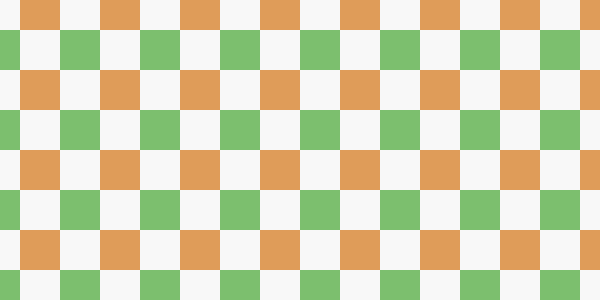
塗りつぶし1(最上)
| ブレンドモード |
回転 |
線の太さ |
背景の色 |
線の色 |
| 標準 |
0 |
40 |
7CBF6E |
透明 |
| 線1 |
R |
X |
Y |
オフセット |
間隔 |
| 0 |
0 |
-20 |
0 |
80 |
| 線2 |
R |
X |
Y |
オフセット |
間隔 |
| 90 |
-20 |
0 |
0 |
80 |
塗りつぶし2(最下)
| ブレンドモード |
回転 |
線の太さ |
背景の色 |
線の色 |
| 標準 |
0 |
40 |
DF9C59 |
F8F8F8 |
| 線1 |
R |
X |
Y |
オフセット |
間隔 |
| 0 |
0 |
20 |
0 |
80 |
| 線2 |
R |
X |
Y |
オフセット |
間隔 |
| 90 |
20 |
0 |
0 |
80 |
三角形(鱗)
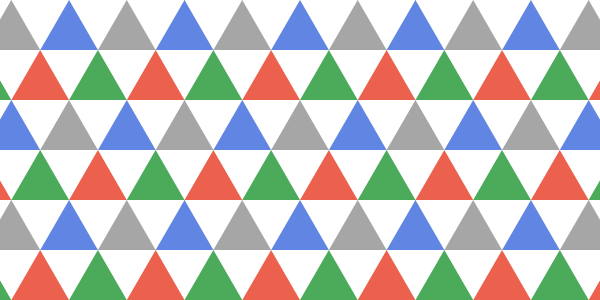
塗りつぶし1(最上)
| ブレンドモード |
回転 |
線の太さ |
背景の色 |
線の色 |
| 標準 |
0 |
50 |
A6A6A6 |
透明 |
| 線1 |
R |
X |
Y |
オフセット |
間隔 |
| 0 |
0 |
-25 |
0 |
100 |
| 線2 |
R |
X |
Y |
オフセット |
間隔 |
| 60 |
57.7 |
0 |
0 |
100 |
| 線3 |
R |
X |
Y |
オフセット |
間隔 |
| 120 |
57.7 |
0 |
0 |
100 |
塗りつぶし2
| ブレンドモード |
回転 |
線の太さ |
背景の色 |
線の色 |
| 標準 |
0 |
50 |
4BAB5A |
透明 |
| 線1 |
R |
X |
Y |
オフセット |
間隔 |
| 0 |
0 |
25 |
0 |
100 |
| 線2 |
R |
X |
Y |
オフセット |
間隔 |
| 60 |
57.7 |
0 |
0 |
100 |
| 線3 |
R |
X |
Y |
オフセット |
間隔 |
| 120 |
0 |
0 |
0 |
100 |
塗りつぶし3
| ブレンドモード |
回転 |
線の太さ |
背景の色 |
線の色 |
| 標準 |
0 |
50 |
EC604E |
透明 |
| 線1 |
R |
X |
Y |
オフセット |
間隔 |
| 0 |
0 |
25 |
0 |
100 |
| 線2 |
R |
X |
Y |
オフセット |
間隔 |
| 60 |
0 |
0 |
0 |
100 |
| 線3 |
R |
X |
Y |
オフセット |
間隔 |
| 120 |
57.7 |
0 |
0 |
100 |
塗りつぶし4(最下)
| ブレンドモード |
回転 |
線の太さ |
背景の色 |
線の色 |
| 標準 |
0 |
50 |
6185E3 |
FFFFFF |
| 線1 |
R |
X |
Y |
オフセット |
間隔 |
| 0 |
0 |
-25 |
0 |
100 |
| 線2 |
R |
X |
Y |
オフセット |
間隔 |
| 60 |
0 |
0 |
0 |
100 |
| 線3 |
R |
X |
Y |
オフセット |
間隔 |
| 120 |
0 |
0 |
0 |
100 |
七宝1
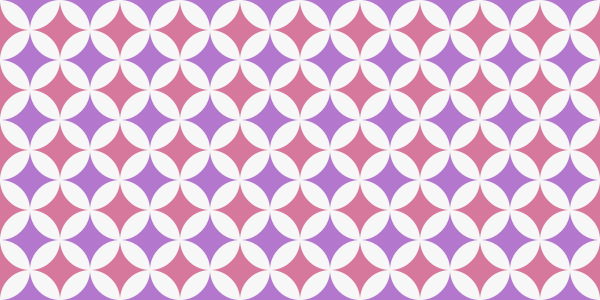
塗りつぶし1(最上)
| ブレンドモード |
回転 |
線の太さ |
背景の色 |
線の色 |
| 標準 |
0 |
60 |
D0789B |
透明 |
| 線1 |
R |
X |
Y |
オフセット |
間隔 |
| 0 |
30 |
30 |
0 |
60 |
| 破線 |
スペース |
|
|
|
| 0 |
60 |
|
|
|
塗りつぶし2(最下)
| ブレンドモード |
回転 |
線の太さ |
背景の色 |
線の色 |
| 標準 |
0 |
60 |
AF78D0 |
F7F7F7 |
| 線1 |
R |
X |
Y |
オフセット |
間隔 |
| 0 |
0 |
0 |
0 |
60 |
| 破線 |
スペース |
|
|
|
| 0 |
60 |
|
|
|
ギンガムチェック2
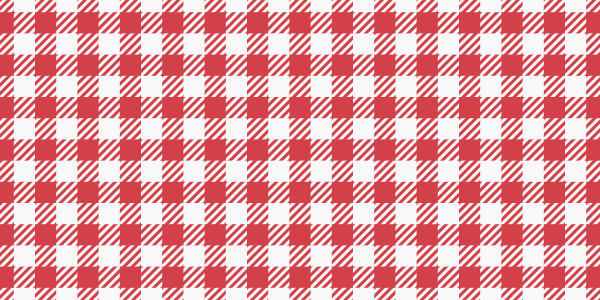
塗りつぶし1(最上)
| ブレンドモード |
回転 |
線の太さ |
背景の色 |
線の色 |
| 標準 |
0 |
21.2 |
CA3F46 |
透明 |
| 線1 |
R |
X |
Y |
オフセット |
間隔 |
| 0 |
0 |
21.2 |
0 |
42.4 |
| 線2 |
R |
X |
Y |
オフセット |
間隔 |
| 90 |
21.2 |
0 |
0 |
42.4 |
塗りつぶし2
| ブレンドモード |
回転 |
線の太さ |
背景の色 |
線の色 |
| 標準 |
0 |
21.2 |
F8F8F8 |
透明 |
| 線1 |
R |
X |
Y |
オフセット |
間隔 |
| 0 |
0 |
0 |
0 |
42.4 |
| 線2 |
R |
X |
Y |
オフセット |
間隔 |
| 90 |
0 |
0 |
0 |
42.4 |
塗りつぶし3(最下)
| ブレンドモード |
回転 |
線の太さ |
背景の色 |
線の色 |
| 標準 |
0 |
3 |
F8F8F8 |
CA3F46 |
| 線1 |
R |
X |
Y |
オフセット |
間隔 |
| 45 |
0 |
0 |
0 |
6 |
アーガイル
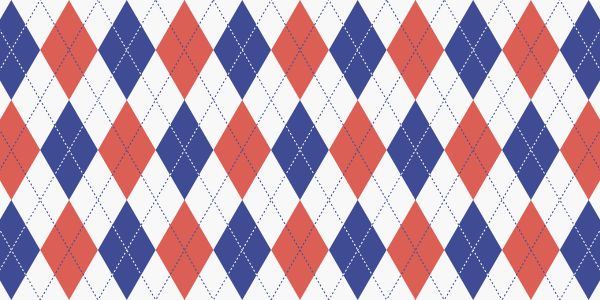
塗りつぶし1(最上)
| ブレンドモード |
回転 |
線の太さ |
背景の色 |
線の色 |
| 標準 |
0 |
1 |
透明 |
F8F8F8 |
| 線1 |
R |
X |
Y |
オフセット |
間隔 |
| 60 |
0 |
0 |
0 |
100 |
| スペース |
破線 |
スペース |
|
|
| 2 |
1 |
1 |
|
|
| 線2 |
R |
X |
Y |
オフセット |
間隔 |
| 120 |
0 |
0 |
0 |
100 |
| スペース |
破線 |
スペース |
|
|
| 2 |
1 |
1 |
|
|
塗りつぶし2
| ブレンドモード |
回転 |
線の太さ |
背景の色 |
線の色 |
| 標準 |
0 |
1 |
透明 |
424C94 |
| 線1 |
R |
X |
Y |
オフセット |
間隔 |
| 60 |
0 |
0 |
0 |
50 |
| 破線 |
スペース |
|
|
|
| 1 |
3 |
|
|
|
| 線2 |
R |
X |
Y |
オフセット |
間隔 |
| 120 |
0 |
0 |
0 |
50 |
| 破線 |
スペース |
破線 |
スペース |
|
| 1 |
3 |
|
|
|
塗りつぶし3
| ブレンドモード |
回転 |
線の太さ |
背景の色 |
線の色 |
| 標準 |
0 |
50 |
D35E51 |
透明 |
| 線1 |
R |
X |
Y |
オフセット |
間隔 |
| 60 |
0 |
0 |
0 |
100 |
| 線2 |
R |
X |
Y |
オフセット |
間隔 |
| 120 |
0 |
0 |
0 |
100 |
塗りつぶし4(最下)
| ブレンドモード |
回転 |
線の太さ |
背景の色 |
線の色 |
| 標準 |
0 |
50 |
424C94 |
F8F8F8 |
| 線1 |
R |
X |
Y |
オフセット |
間隔 |
| 60 |
57.7 |
0 |
0 |
100 |
| 線2 |
R |
X |
Y |
オフセット |
間隔 |
| 120 |
57.7 |
0 |
0 |
100 |
千鳥格子(ハウンドトゥース)
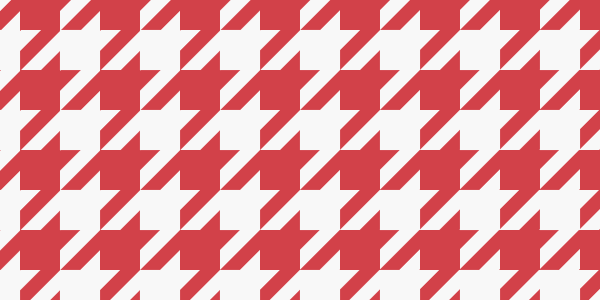
塗りつぶし1(最上)
| ブレンドモード |
回転 |
線の太さ |
背景の色 |
線の色 |
| 標準 |
0 |
14.1 |
CA3F46 |
透明 |
| 線1 |
R |
X |
Y |
オフセット |
間隔 |
| 45 |
-10 |
0 |
0 |
28.2 |
| 線2 |
R |
X |
Y |
オフセット |
間隔 |
| 0 |
0 |
7 |
0 |
80 |
| 線3 |
R |
X |
Y |
オフセット |
間隔 |
| 0 |
0 |
20 |
0 |
80 |
| 線4 |
R |
X |
Y |
オフセット |
間隔 |
| 0 |
0 |
33 |
0 |
80 |
塗りつぶし2
| ブレンドモード |
回転 |
線の太さ |
背景の色 |
線の色 |
| 標準 |
0 |
14.1 |
CA3F46 |
透明 |
| 線1 |
R |
X |
Y |
オフセット |
間隔 |
| 45 |
0 |
-10 |
0 |
28.2 |
| 線2 |
R |
X |
Y |
オフセット |
間隔 |
| 90 |
7 |
0 |
0 |
80 |
| 線3 |
R |
X |
Y |
オフセット |
間隔 |
| 90 |
20 |
0 |
0 |
80 |
| 線4 |
R |
X |
Y |
オフセット |
間隔 |
| 90 |
33 |
0 |
0 |
80 |
塗りつぶし3(最下)
| ブレンドモード |
回転 |
線の太さ |
背景の色 |
線の色 |
| 標準 |
0 |
40 |
CA3F46 |
F8F8F8 |
| 線1 |
R |
X |
Y |
オフセット |
間隔 |
| 0 |
0 |
20 |
0 |
80 |
| 線2 |
R |
X |
Y |
オフセット |
間隔 |
| 90 |
20 |
0 |
0 |
80 |
ブレンドモードの「消去」を使う
【基本操作】 陰影パターンで「消去」する
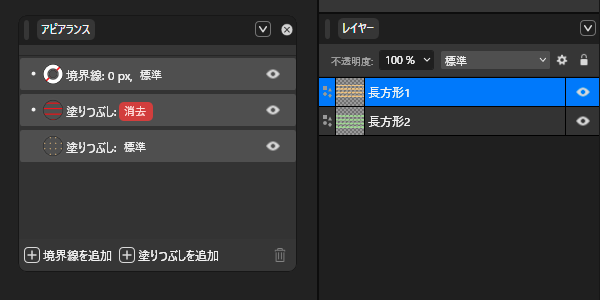
「塗りつぶし」のブレンドモードを「消去」にすることで、上にある「陰影パターン」で下にある「陰影パターン」を削り取るということができます。
この方法を複数の「長方形」レイヤーに使うことで、通常の「陰影パターン」では作れない形をした幾何学パターンを作れます。
次項以降のレシピでは、分かりやすいように「消去」に使う線の色は「赤(#FF0000)」に統一していますが、不透明度が100%であれば何色でも大丈夫です。
ハーフサークル(かまぼこ)
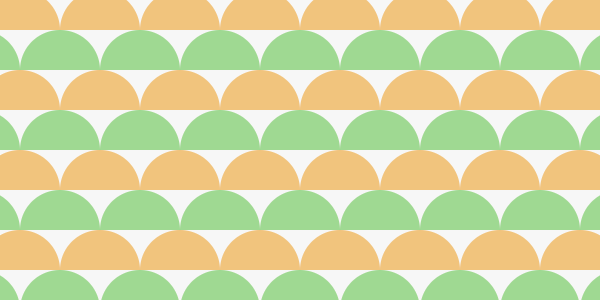
長方形1(最上レイヤー)
塗りつぶし1(最上)
| ブレンドモード |
回転 |
線の太さ |
背景の色 |
線の色 |
| 消去 |
0 |
40 |
透明 |
FF0000 |
| 線1 |
R |
X |
Y |
オフセット |
間隔 |
| 0 |
0 |
20 |
0 |
80 |
塗りつぶし(最下)
| ブレンドモード |
回転 |
線の太さ |
背景の色 |
線の色 |
| 標準 |
0 |
80 |
透明 |
EDC378 |
| 線1 |
R |
X |
Y |
オフセット |
間隔 |
| 0 |
40 |
40 |
0 |
80 |
| 破線 |
スペース |
|
|
|
| 0 |
80 |
|
|
|
長方形2(最下)
塗りつぶし1(最上)
| ブレンドモード |
回転 |
線の太さ |
背景の色 |
線の色 |
| 消去 |
0 |
40 |
透明 |
FF0000 |
| 線1 |
R |
X |
Y |
オフセット |
間隔 |
| 0 |
0 |
-20 |
0 |
80 |
塗りつぶし2(最下)
| ブレンドモード |
回転 |
線の太さ |
背景の色 |
線の色 |
| 標準 |
0 |
80 |
透明 |
A5D98F |
| 線1 |
R |
X |
Y |
オフセット |
間隔 |
| 0 |
0 |
0 |
0 |
80 |
| 破線 |
スペース |
|
|
|
| 0 |
80 |
|
|
|
七宝2
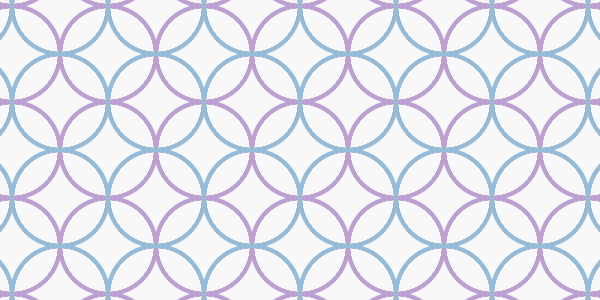
長方形1(最上レイヤー)
塗りつぶし1(最上)
| ブレンドモード |
回転 |
線の太さ |
背景の色 |
線の色 |
| 消去 |
0 |
92 |
透明 |
FF0000 |
| 線1 |
R |
X |
Y |
オフセット |
間隔 |
| 0 |
48 |
48 |
0 |
96 |
| 破線 |
スペース |
|
|
|
| 0 |
96 |
|
|
|
塗りつぶし2(最下)
| ブレンドモード |
回転 |
線の太さ |
背景の色 |
線の色 |
| 標準 |
0 |
100 |
透明 |
95BBD8 |
| 線1 |
R |
X |
Y |
オフセット |
間隔 |
| 0 |
48 |
48 |
0 |
96 |
| 破線 |
スペース |
|
|
|
| 0 |
96 |
|
|
|
長方形2(最下レイヤー)
塗りつぶし1(最上)
| ブレンドモード |
回転 |
線の太さ |
背景の色 |
線の色 |
| 消去 |
0 |
92 |
透明 |
FF0000 |
| 線1 |
R |
X |
Y |
オフセット |
間隔 |
| 0 |
0 |
0 |
0 |
96 |
| 破線 |
スペース |
|
|
|
| 0 |
96 |
|
|
|
塗りつぶし2(最下)
| ブレンドモード |
回転 |
線の太さ |
背景の色 |
線の色 |
| 標準 |
0 |
100 |
透明 |
BDA0D2 |
| 線1 |
R |
X |
Y |
オフセット |
間隔 |
| 0 |
0 |
0 |
0 |
96 |
| 破線 |
スペース |
|
|
|
| 0 |
96 |
|
|
|
分銅つなぎ
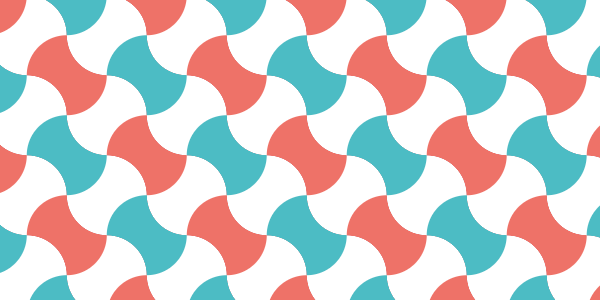
長方形1(最上レイヤー)
塗りつぶし1(最上)
| ブレンドモード |
回転 |
線の太さ |
背景の色 |
線の色 |
| 消去 |
45 |
80 |
透明 |
FF0000 |
| 線1 |
R |
X |
Y |
オフセット |
間隔 |
| 0 |
0 |
56.6 |
0 |
113.1 |
| 破線 |
スペース |
|
|
|
| 0 |
113.1 |
|
|
|
塗りつぶし2(最下)
| ブレンドモード |
回転 |
線の太さ |
背景の色 |
線の色 |
| 標準 |
45 |
80 |
透明 |
5FBCC5 |
| 線1 |
R |
X |
Y |
オフセット |
間隔 |
| 0 |
56.6 |
56.6 |
0 |
113.1 |
| 破線 |
スペース |
|
|
|
| 0 |
113.1 |
|
|
|
長方形2(最下レイヤー)
塗りつぶし1(最上)
| ブレンドモード |
回転 |
線の太さ |
背景の色 |
線の色 |
| 消去 |
45 |
80 |
透明 |
FF0000 |
| 線1 |
R |
X |
Y |
オフセット |
間隔 |
| 0 |
56.6 |
0 |
0 |
113.1 |
| 破線 |
スペース |
|
|
|
| 0 |
113.1 |
|
|
|
塗りつぶし2(最下)
| ブレンドモード |
回転 |
線の太さ |
背景の色 |
線の色 |
| 標準 |
45 |
80 |
透明 |
E67165 |
| 線1 |
R |
X |
Y |
オフセット |
間隔 |
| 0 |
0 |
0 |
0 |
113.1 |
| 破線 |
スペース |
|
|
|
| 0 |
113.1 |
|
|
|
波線
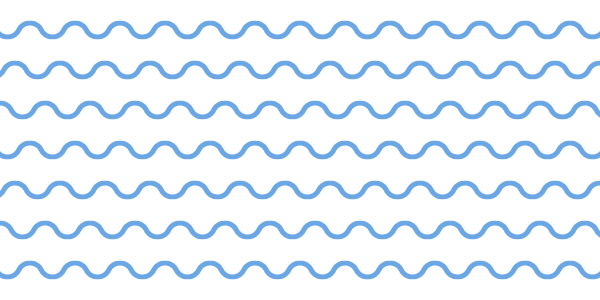
長方形1(最上レイヤー)
塗りつぶし1(最上)
| ブレンドモード |
回転 |
線の太さ |
背景の色 |
線の色 |
| 消去 |
0 |
30 |
透明 |
FF0000 |
| 線1 |
R |
X |
Y |
オフセット |
間隔 |
| 0 |
0 |
-15.5 |
0 |
40 |
塗りつぶし2
| ブレンドモード |
回転 |
線の太さ |
背景の色 |
線の色 |
| 消去 |
0 |
20 |
透明 |
FF0000 |
| 線1 |
R |
X |
Y |
オフセット |
間隔 |
| 0 |
0 |
-5.5 |
15 |
40 |
| 破線 |
スペース |
|
|
|
| 0 |
45 |
|
|
|
塗りつぶし3(最下)
| ブレンドモード |
回転 |
線の太さ |
背景の色 |
線の色 |
| 標準 |
0 |
30 |
透明 |
73A8E6 |
| 線1 |
R |
X |
Y |
オフセット |
間隔 |
| 0 |
0 |
-5.5 |
15 |
40 |
| 破線 |
スペース |
|
|
|
| 0 |
45 |
|
|
|
長方形2(最下レイヤー)
塗りつぶし1(最上)
| ブレンドモード |
回転 |
線の太さ |
背景の色 |
線の色 |
| 消去 |
0 |
30 |
透明 |
FF0000 |
| 線1 |
R |
X |
Y |
オフセット |
間隔 |
| 0 |
0 |
15.5 |
0 |
40 |
塗りつぶし2
| ブレンドモード |
回転 |
線の太さ |
背景の色 |
線の色 |
| 消去 |
0 |
20 |
透明 |
FF0000 |
| 線1 |
R |
X |
Y |
オフセット |
間隔 |
| 0 |
22.5 |
5.5 |
15 |
40 |
| 破線 |
スペース |
|
|
|
| 0 |
45 |
|
|
|
塗りつぶし3(最下)
| ブレンドモード |
回転 |
線の太さ |
背景の色 |
線の色 |
| 標準 |
0 |
30 |
透明 |
73A8E6 |
| 線1 |
R |
X |
Y |
オフセット |
間隔 |
| 0 |
22.5 |
5.5 |
15 |
40 |
| 破線 |
スペース |
|
|
|
| 0 |
45 |
|
|
|
まとめ
「陰影パターン」の強みは、数値を入れるだけ&少数のレイヤーで「幾何学パターン」を敷き詰められることだと思います。
ただ、どんな幾何学パターンでも「陰影パターン」を使えば作るのがラクかというと、そうでない場合もあります。上手く使い分けましょう。
個人的には、「パターン」レイヤーが「シェイプ」「カーブ」での描画にも対応したら神機能になるので、ぜひ改良して欲しいところですね。
今後も、新しいパターンを作ったときは、この記事に随時追加していく予定です。
また、Affinity に関する記事を他にも書いていますので、よろしければ覗いてやって下さい。
関連記事
【Affinity】 「陰影パターン(ハッチング)」で色々な幾何学パターンを作る 【基本編】
【Affinity】 「陰影パターン」を綺麗にずらす(繰り返す)方法
こんにちは、さち です。今回は、今回は Affinity 3(Affinity by Canva)以降に実装された「陰影パターン(ハッチング・Hatch Fill)」で、「オフセット(Shift)」を使ってパターンを綺麗にずらす(繰り返す)
【Affinity】 「陰影パターン」で「青海波」を作ってみる
こんにちは、さち です。今回は、この Affinity の機能「陰影パターン(ハッチング)」を使って、上図のような「青海波(せいがいは)」のパターンを作ります。以前から作ってみたかったパターンなので、どうしたら「陰影パターン」で作れるか挑戦
Affinity に関する他の記事
![]()
Affinity
「Affinity」の記事一覧です。


コメント