
こんにちは、さち です。
今回は、Windows で「システム」フォルダーなどにアクセスする時に便利な、「環境変数」について書いていきます。
ブログの記事でちょくちょく使っているので、簡単に言えば備忘録です。
環境変数とは?
Windows での「環境変数」は、特定の場所へ簡単にアクセスできるようにするキーワードです。(厳密には違いますが、今回の使い方的に簡略しています)
例えば、PC 上にある C:\Users\ユーザー名\AppData\Roaming という場所は、%AppData% という「環境変数」が割り当てられています。
つまり、この場所にアクセスしたい時は %AppData% というキーワードを書くだけでOK。試しに「エクスプローラー」のアドレスバーに入力すると、一発でジャンプできます。短い記述で移動できて便利ですよね。
また、アドレスの C:\Users\ユーザー名\AppData\Roaming の中にある「ユーザー名」は人それぞれで異なる部分ですが、%AppData% を使うと自動的にその人の「ユーザー名」を入れてくれます。
「環境変数」は自分で追加することもできますが、今回は触れないので、興味がある人は調べてみて下さい。
便利な環境変数
個人的によく使う「環境変数」をまとめておきます。
| 環境変数 | 場所 |
|---|---|
| %UserProfile% | C:\Users\ユーザー名 |
| %AppData% | C:\Users\ユーザー名\AppData\Roaming |
| %LocalAppData% | C:\Users\ユーザー名\AppData\Local |
| %OneDrive% | C:\Users\ユーザー名\OneDrive |
| %Public% | C:\Users\Public |
| %Temp% | C:\Users\owner\AppData\Local\Temp |
| %Tmp% | |
| %ProgramData% | C:\ProgramData |
| %ProgramFiles% | C:\Program Files |
| %ProgramFiles(x86)% | C:\Program Files (x86) |
| %WinDir% | C:\Windows |
「環境変数」は他にもあります。もっと知りたい人はググってみて下さい。
ちなみに、見やすいように大文字と小文字を混ぜて記述しましたが、大文字/小文字の区別はないので、すべて小文字で入力してもOKです。
「環境変数」を使う
エクスプローラー
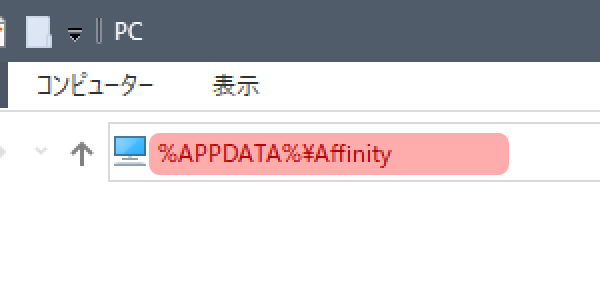
エクスプローラーの「アドレスバー」に「環境変数」を入力して Enter キーを押すと、その場所に簡単にアクセスできます。
「環境変数」単体でなく、アドレスを追加して使うことも可能です。
例えば、上図のように %APPDATA%\Affinity と記述した場合、C:\Users\ユーザー名\AppData\Roaming\Affinity にアクセスできます。
検索

タスクバーの左側にある「検索」に「環境変数」を入力することで、その場所にアクセスできます。
こちらも、「環境変数」単体でなく、アドレスを追加して使うことも可能です。
ファイル名を指定して実行

+ R キーで表示できる「ファイル名を指定して実行」で「環境変数」を入力することで、その場所にアクセスできます。
こちらも、「環境変数」単体でなく、アドレスを追加して使うことも可能です。


コメント